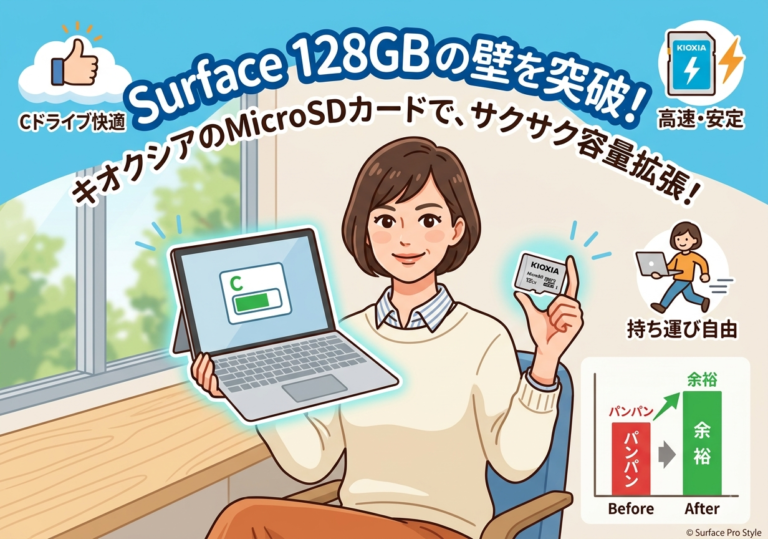
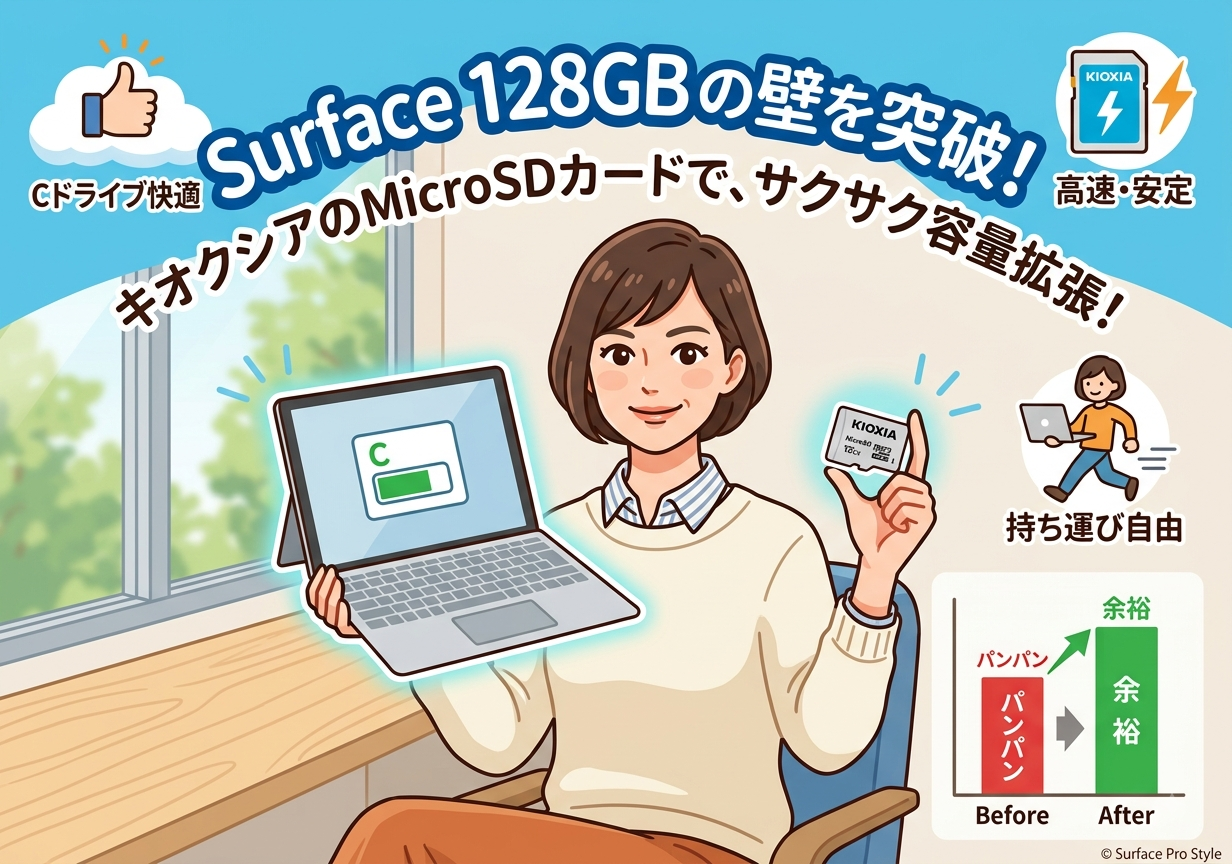
Surfaceを使っていて、突然「ストレージの空き容量が不足しています」という通知が出て困ったことはありませんか?
Surfaceは軽くて持ち運びに便利ですが、モデルによってはCドライブの容量(128GBや256GBなど)が少なく、使っているうちにすぐいっぱいになってしまいがちです。
今回は、Cドライブの容量不足をMicroSDカード1枚でスマートに解決した方法と、失敗しないカード選び・使い方のコツをご紹介します。
外付けHDDではなく「MicroSDカード」を選んだ理由
容量拡張といえば外付けHDDやSSDも選択肢に上がりますが、ノートPCやSurfaceで使う場合、以下のデメリットがあります。
- 移動のたびにケーブルを抜く・持ち運ぶのが面倒
- 膝の上や狭いデスクで使うときに邪魔になる
- うっかり引っかけて端子を痛めるリスクがある
その点、MicroSDカードならスロットに挿しっぱなしでOK。本体から飛び出さず完全に一体化するため、Surface特有の「どこでもサッと持ち運んで使える機動性」を一切損ないません。
おすすめのMicroSDカードは「キオクシア(KIOXIA)」
MicroSDカード選びで重視したのが信頼性とコスパです。
今回選んだのは、旧東芝メモリであるキオクシア(KIOXIA)のMicroSDカード。
- 旧東芝メモリの国産品質・高い信頼性
- 書き込み・読み出しスピードが安定している
- 他社製と比べてもコスパが良い(価格と性能のバランスが抜群)
大切な写真やドキュメントなどのデータを保存する場所だからこそ、ノーブランド品ではなく信頼できるメーカー製を選ぶのが安心です。
注意点:システム領域やプログラムはCドライブのまま
ここで1つ知っておきたい重要な注意点があります。
Windowsのシステム関連(OS)や、各種インストールプログラム(アプリ)は、基本的にCドライブから動かせない(または動かさない方が良い)ということです。
MicroSDカードを挿しただけでは、Cドライブ自体の容量が直接増えるわけではありません。 そのため、「Cドライブにあるデータ類をMicroSDカードへ移し、Cドライブを空ける」というアプローチを取ります。
MicroSDカードへスマートにデータを移行する手順
SDカードを挿したら、以下の設定をしてCドライブの負担を減らしましょう。
今後の保存先(ダウンロード・ピクチャなど)をSDカードに変更する
Windowsの設定から、今後のデータ保存先を自動的にSDカード側へ変更できます。
- 「設定」 > 「システム」 > 「ストレージ(記憶域)」 を開く
- 「ストレージの高級設定」 > 「新しいコンテンツの保存先」 を選択
- ドキュメント、ピクチャ、ビデオ、音楽などの保存先を「Cドライブ」から「SDカード(Dドライブなど)」に変更する
重いデータ(画像・動画・資料)をSDカードへ手動移動する
これまでCドライブの「ピクチャ」や「ダウンロード」フォルダに溜まっていた写真、動画、PDF資料などを、手動でSDカード側へ移動します。これだけで数十GB単位の空き容量が確保できます。
クラウドストレージ(OneDriveなど)の同期先を変更する
OneDriveなどを使用している場合、同期フォルダのローカル保存先をSDカード側に指定し直すことで、Cドライブの圧迫を防げます。
まとめ:MicroSDカード1枚でSurfaceが快適に復活!
- Surfaceの容量不足はMicroSDカードの挿しっぱなし運用が一番ラク
- 外付けHDDのようなケーブルの煩わしさがなく、持ち運びも快適
- カードは信頼のキオクシア(KIOXIA)製がおすすめ
- OSやアプリはCドライブに任せ、写真やデータ類をSDカードへ移動して賢く運用する
Cドライブの赤色表示(容量警告)に悩まされている方は、ぜひMicroSDカードを活用した容量拡張を試してみてください。


コメント