
「AIに質問するだけでなく、実際にパソコンの作業まで進めてもらいたい」
そんな使い方を可能にするのが、エージェントAIです。
最近は、文章を作ったり質問に答えたりするだけでなく、ファイルを確認したり、プログラムを書いたり、エラーを修正したりするAIが登場しています。
今回は、Googleが提供する Antigravity CLI(アンチグラビティCLI) を、Windowsのパソコンに導入する方法を紹介します。
プログラミング初心者でも手順を追えるように、インストールからVS Codeとの連携、実際にAIへ指示を出すところまで順番に解説します。
なお、以前はGemini CLIというツールが提供されていましたが、Googleは2026年にAntigravity CLIへの移行を案内しています。この記事では、現在のAntigravity CLIを使って進めます。
- Gemini CLIはどうなった?後継のAntigravity CLIへの移行について
- エージェントAIとは?
- Google Antigravity CLIとは?
- Antigravity CLIのインストールに必要なもの
- VS Codeを日本語表示に変更する
- Antigravity CLIをWindowsにインストールする
- Antigravity CLIを初めて起動する
- VS CodeにGoogle Antigravity拡張機能を追加する
- Googleアカウントでログインする
- VS CodeのターミナルからAntigravity CLIを使う
- Antigravity CLIに最初の指示を出してみる
- Antigravity CLIを使うときの注意点
- まとめ:エージェントAIを実際に使ってみよう
Gemini CLIはどうなった?後継のAntigravity CLIへの移行について
以前、GoogleはターミナルからAIを操作できる「Gemini CLI」を提供していました。
しかし、Googleは2026年5月に、個人向けのGemini CLIから「Antigravity CLI」への移行を発表しました。
2026年6月18日以降、個人向けのGemini CLIは新しいリクエストを受け付けなくなり、後継となるAntigravity CLIへの移行が案内されています。
そのため、以前のGemini CLIのインストール方法を調べている方や、これからGoogleのAIエージェントを使ってみたい方は、現在のAntigravity CLIを確認しておきましょう。
なお、法人向けの一部ライセンスでは従来のサービスが継続されています。すべての利用者が一律に使えなくなったわけではありません。
この記事では、旧Gemini CLIではなく、現在のAntigravity CLIをWindowsにインストールし、VS Codeと連携して使う方法を初心者向けに解説します。
エージェントAIとは?
まずは、エージェントAIについて簡単に説明します。
エージェントAIとは、人間から指示を受けるだけでなく、目的を達成するために必要な作業を自分で考え、実行していくAIのことです。
たとえば、通常の生成AIに「ホームページを作る方法を教えて」と質問すると、作り方やプログラムの例を回答してくれます。
一方、エージェントAIに「簡単なホームページを作って」と指示すると、必要なファイルを作成したり、プログラムを書いたり、動作を確認したりといった作業を進めてくれます。
通常の生成AIとエージェントAIの違い
| 比較 | 通常の生成AI | エージェントAI |
|---|---|---|
| 主な役割 | 質問への回答・文章作成 | 目的に向けた作業の実行 |
| 作業の進め方 | 指示ごとに回答 | 複数の手順を組み立てて進行 |
| ファイル操作 | 内容や方法を提案 | 許可された範囲で確認・編集 |
| プログラム作成 | コードを提示 | ファイル作成や修正も実行 |
| エラー対応 | 解決方法を説明 | 原因調査や修正を進める |
もちろん、エージェントAIも何でも自動で完璧にできるわけではありません。作業内容によっては人間の確認や許可が必要です。
ただ、これまで人間が一つずつ行っていた作業をAIに任せられるようになるのは、大きな変化だと思います。
Google Antigravity CLIとは?
今回導入するのは、Googleの Antigravity CLI です。
CLIとは「Command Line Interface」の略で、文字を入力してパソコンを操作する仕組みのことです。
Windowsであれば、PowerShellやコマンドプロンプトなどが該当します。
Antigravity CLIを使うと、ターミナルからAIに自然な言葉で指示を出し、作業中のフォルダにあるファイルを確認したり、プログラムを作成・修正したりできます。
主な用途は次のとおりです。
- プログラムやWebページの作成
- 既存ファイルの内容確認や修正
- プログラムのエラー調査
- 複数ファイルにまたがる作業
- 開発作業の効率化
今回は、コードを書くためのエディターとして「Visual Studio Code(VS Code)」も利用します。
VS Codeは無料で利用できる開発用エディターです。Antigravityの公式拡張機能を追加することで、エディター上からもAIエージェントを利用できます。
Antigravity CLIのインストールに必要なもの
まずは、インストールに必要なものを確認しておきましょう。
パソコンの動作環境
今回の手順では、Windowsのパソコンを使用します。
- Windows 10(64ビット)またはWindows 11
- インターネットに接続できる環境
- Googleアカウント
- Visual Studio Code
Googleアカウントは、通常の個人用Gmailアカウントでも利用できます。利用できる機能や使用量にはアカウントのプランなどによる違いがあります。
Node.jsのインストールは必要?
以前のGemini CLIでは、Node.jsをインストールして、npmという仕組みを使ってCLIを導入する方法が一般的でした。
しかし、現在のAntigravity CLIは専用のインストーラーが用意されています。
そのため、今回のWindows向けインストールでは、Node.jsを事前にインストールする必要はありません。
すでにNode.jsが入っているパソコンでも、削除する必要はありません。
Visual Studio Codeを準備する
まだVS Codeをインストールしていない場合は、公式サイトからダウンロードします。
公式サイト:
https://code.visualstudio.com/
公式サイトを開いたら「Download for Windows」をクリックします。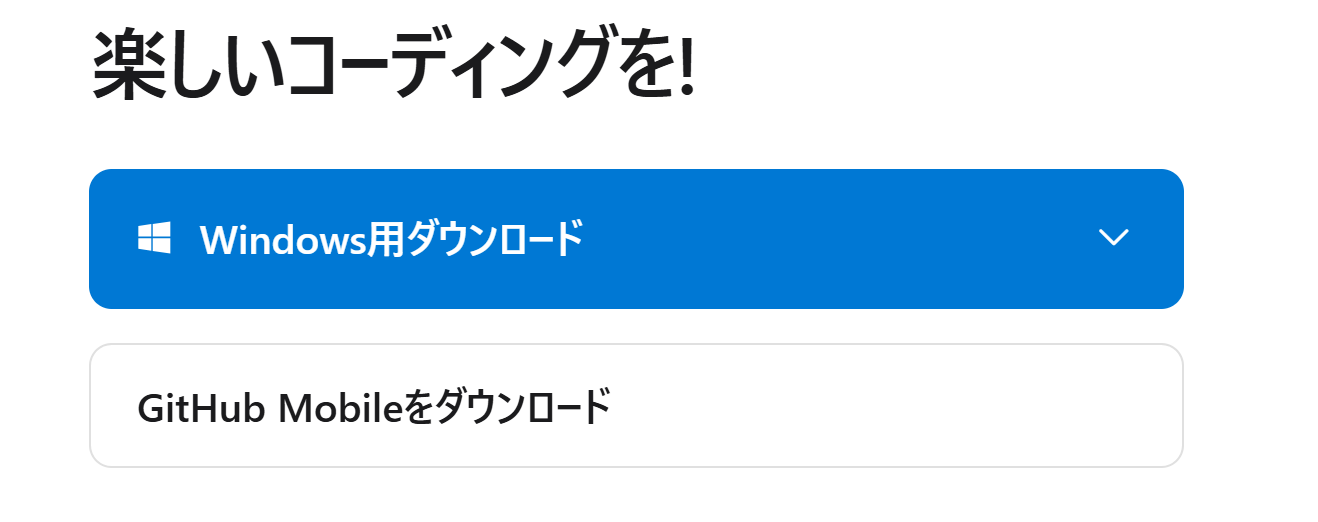
ダウンロードしたインストーラーを起動し、画面の案内に従ってインストールしてください。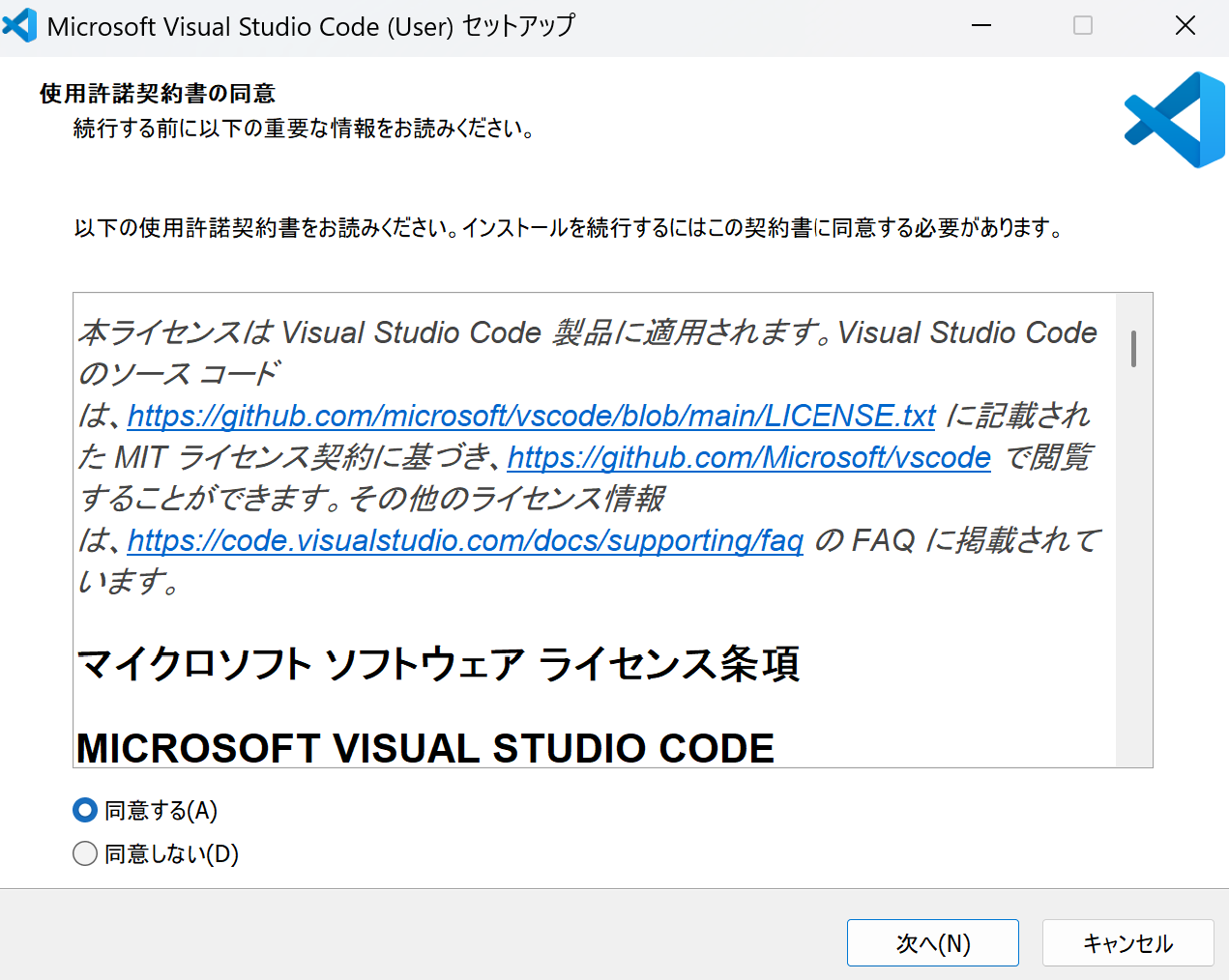
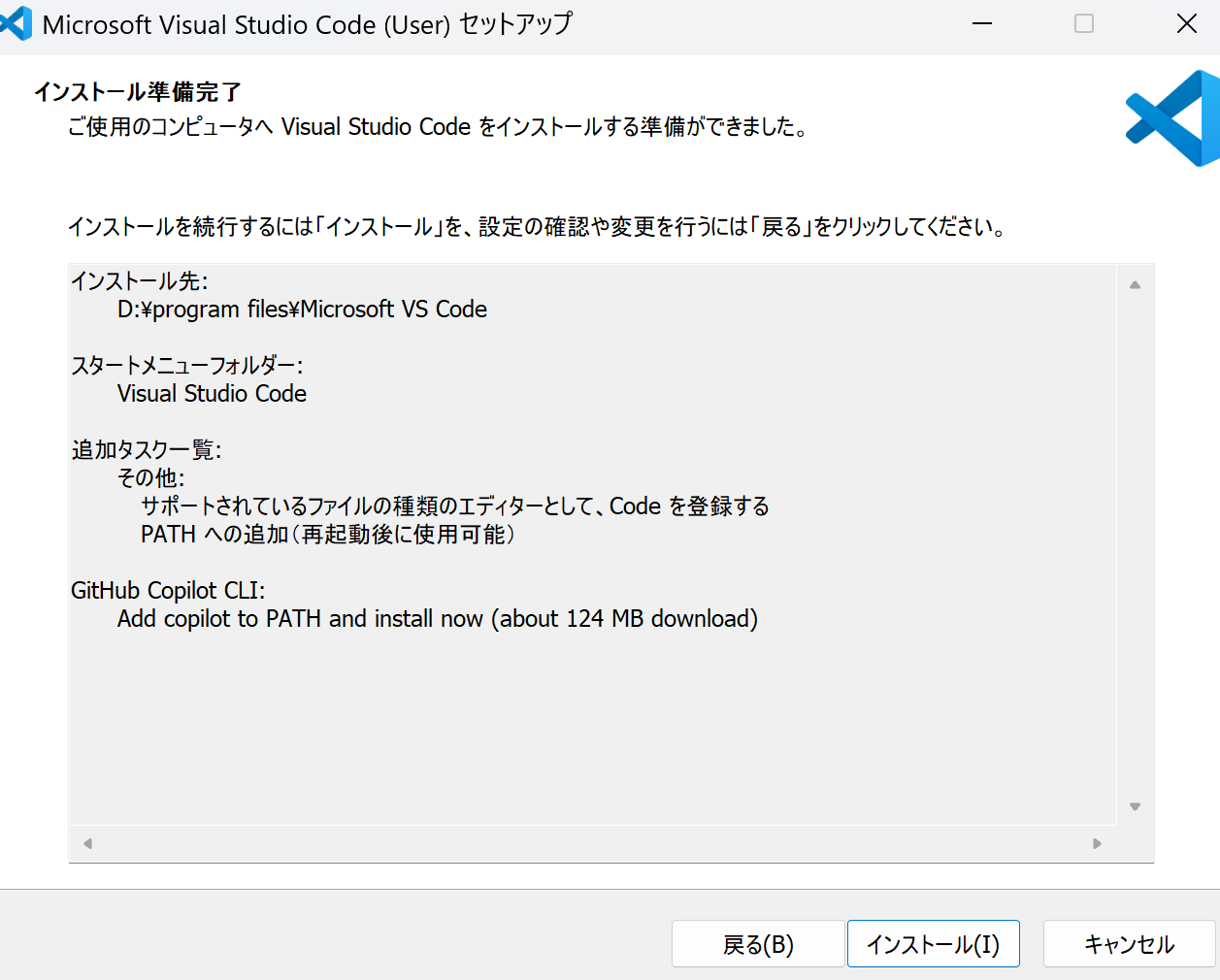
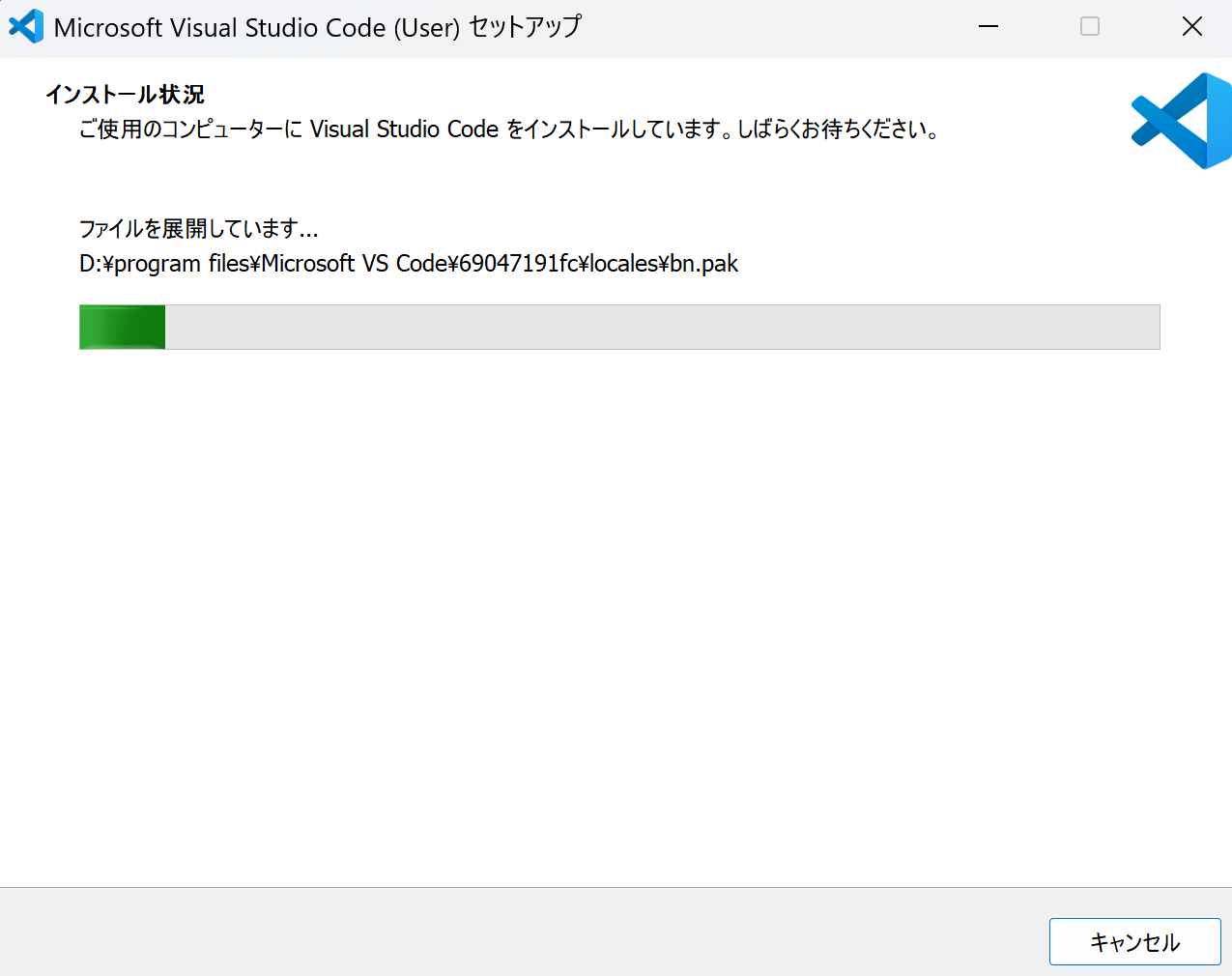
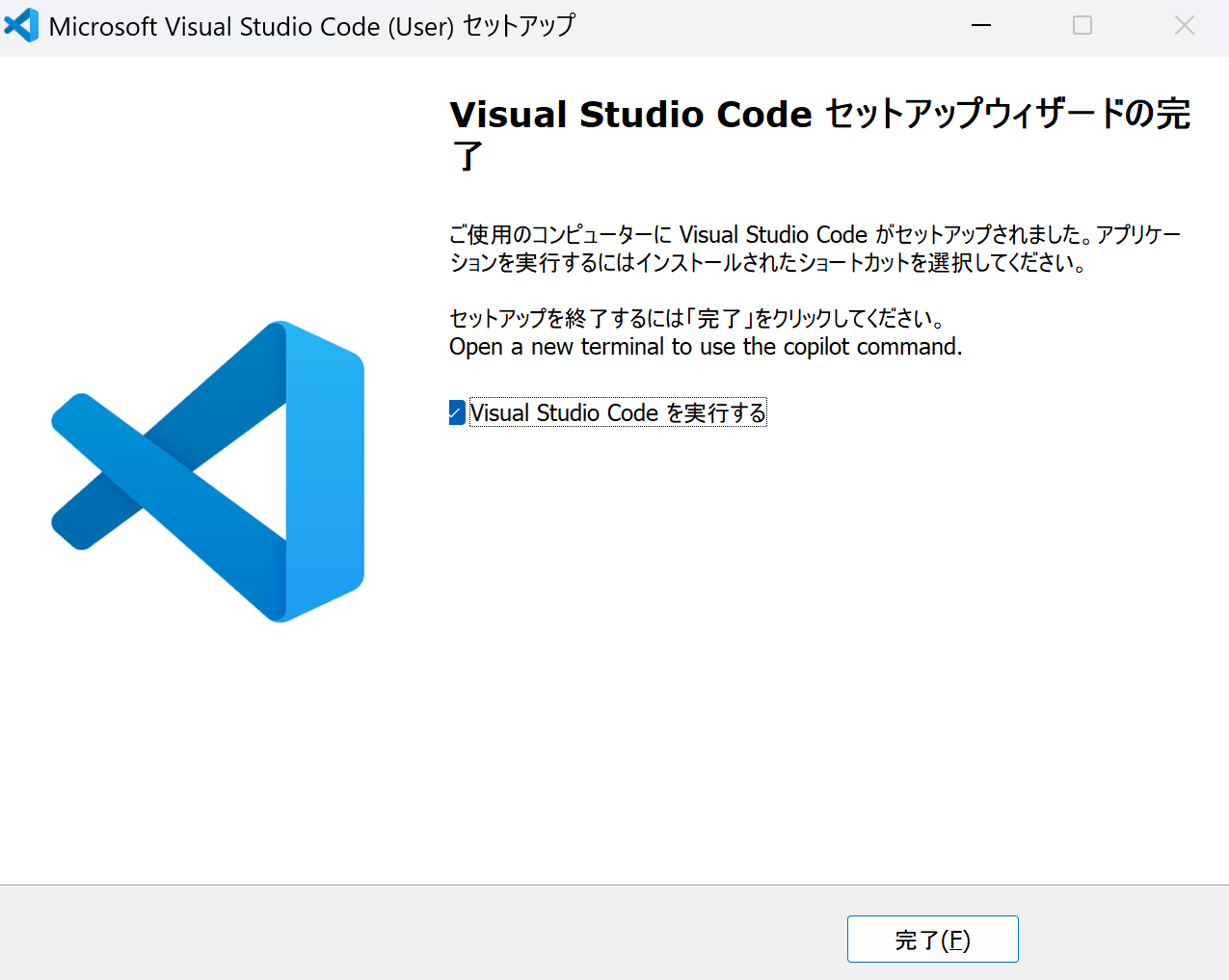
基本的には初期設定のまま進めて問題ありません。
インストールが完了したらVS Codeを起動します。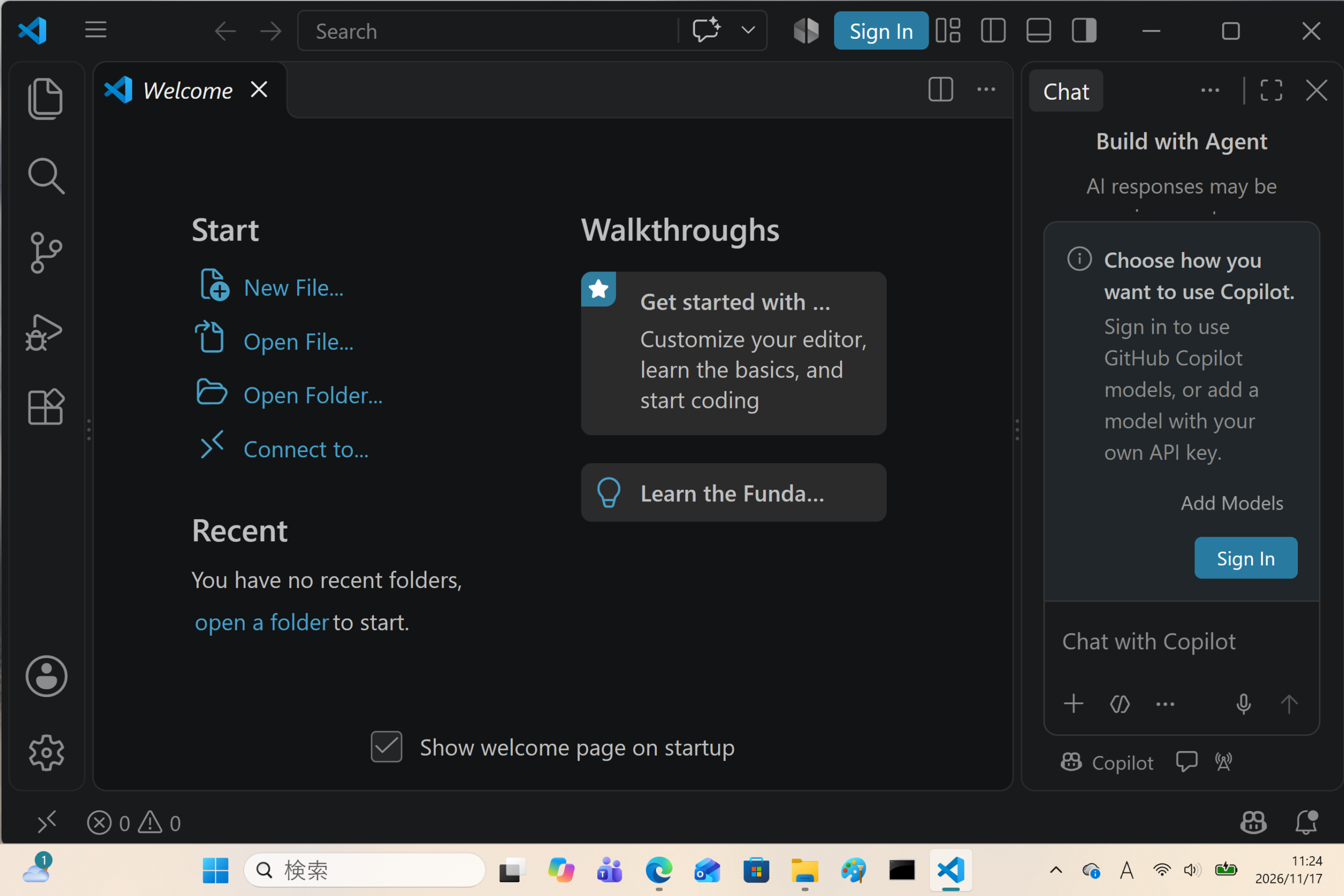
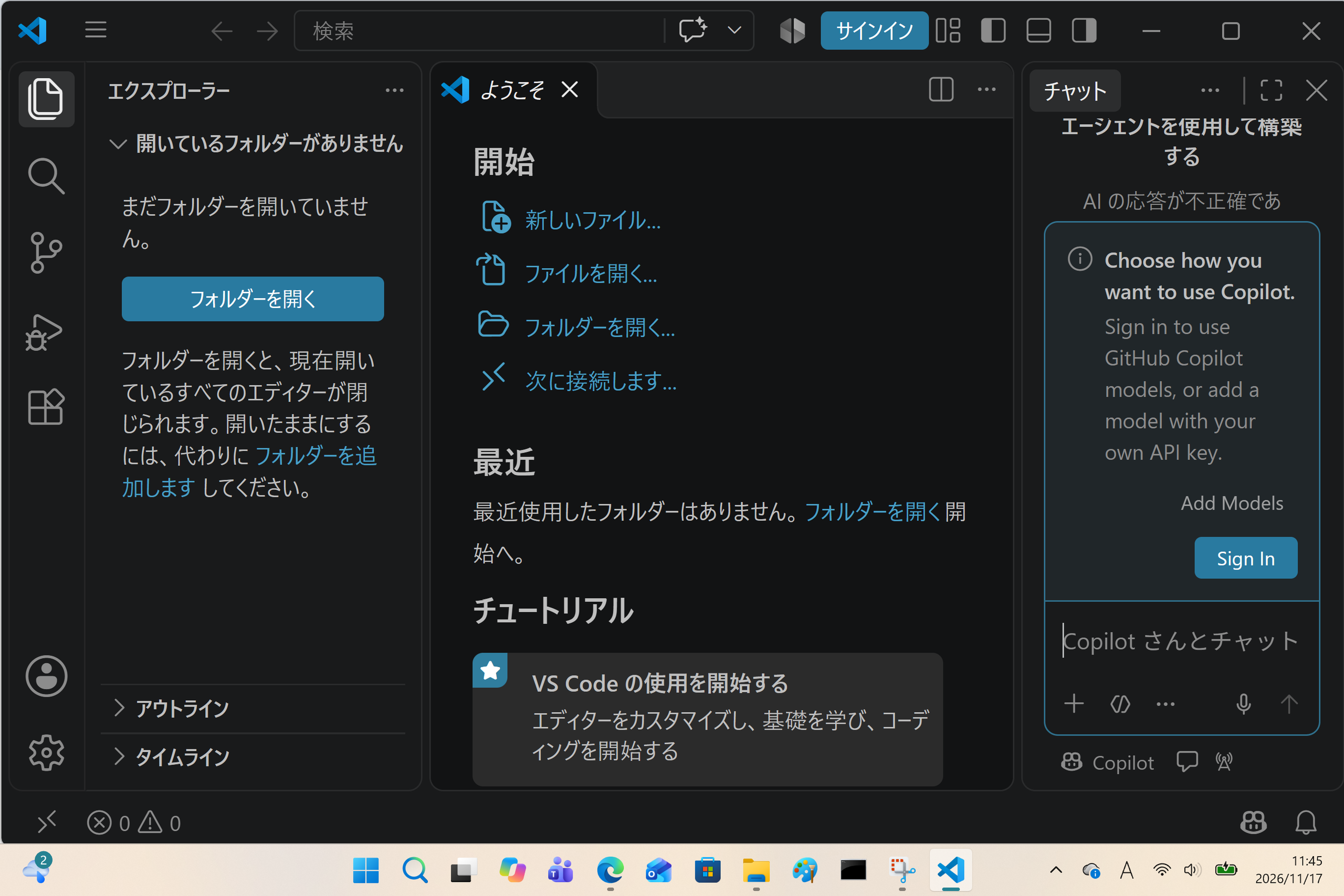
”github copilotを使用するにはログインして下さい。”のメッセ時が出る時は、一旦右上の”X”をクリック。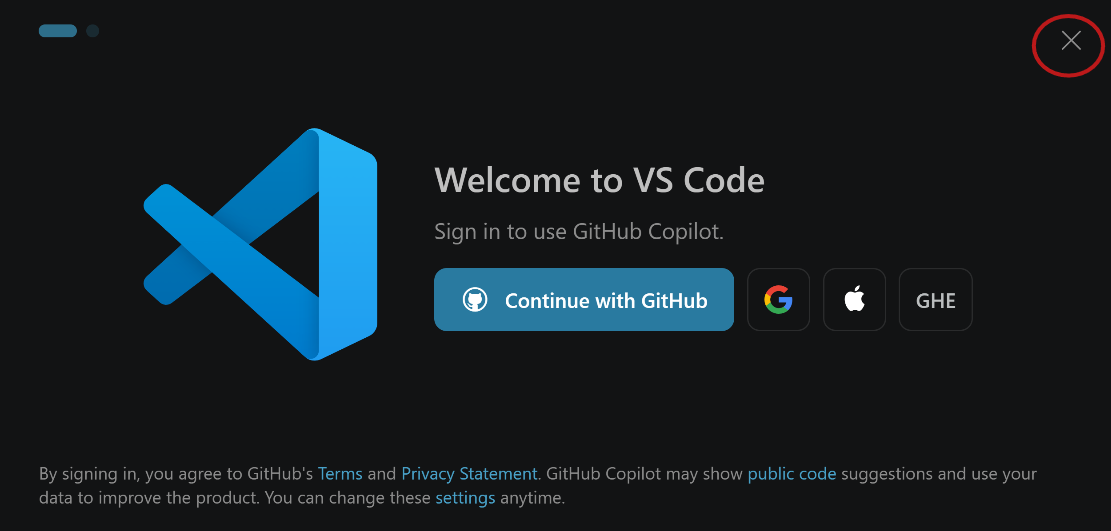
VS Codeを日本語表示に変更する
VS Codeをインストールして初めて起動すると、メニューや設定画面が英語で表示される場合があります。
英語のままでも使用できますが、今回は初心者向けに解説するため、最初に日本語表示へ変更しておきましょう。
VS Codeでは「Japanese Language Pack」という拡張機能をインストールすることで、日本語表示に変更できます。
日本語化の手順
① 拡張機能を開く
VS Codeの左側にある四角形が組み合わさったアイコン「Extensions(拡張機能)」をクリックします。
キーボードのショートカットでも開けます。
Ctrl + Shift + X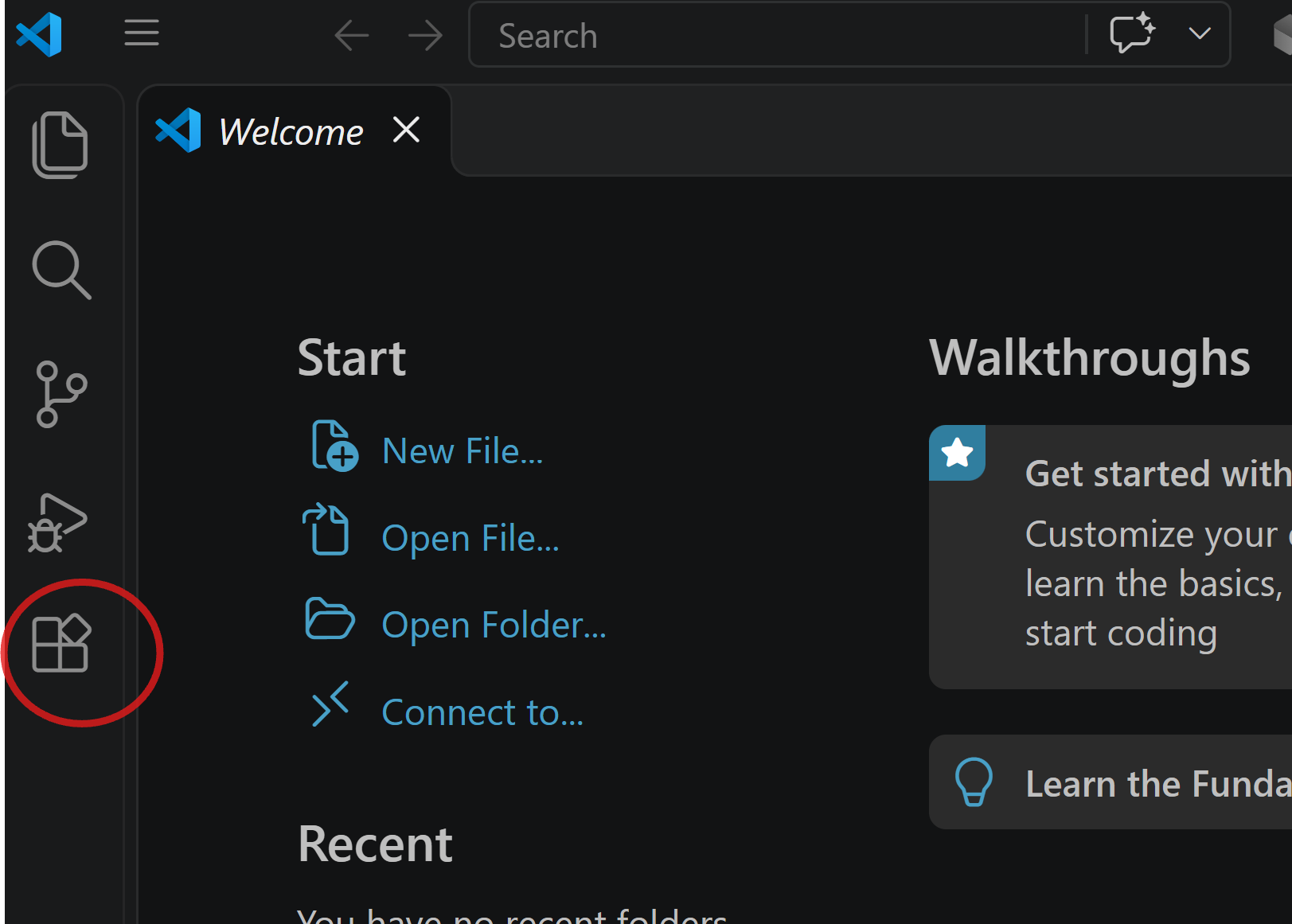
② Japanese Language Packを検索する
拡張機能の検索欄に、次の文字を入力します。
Japanese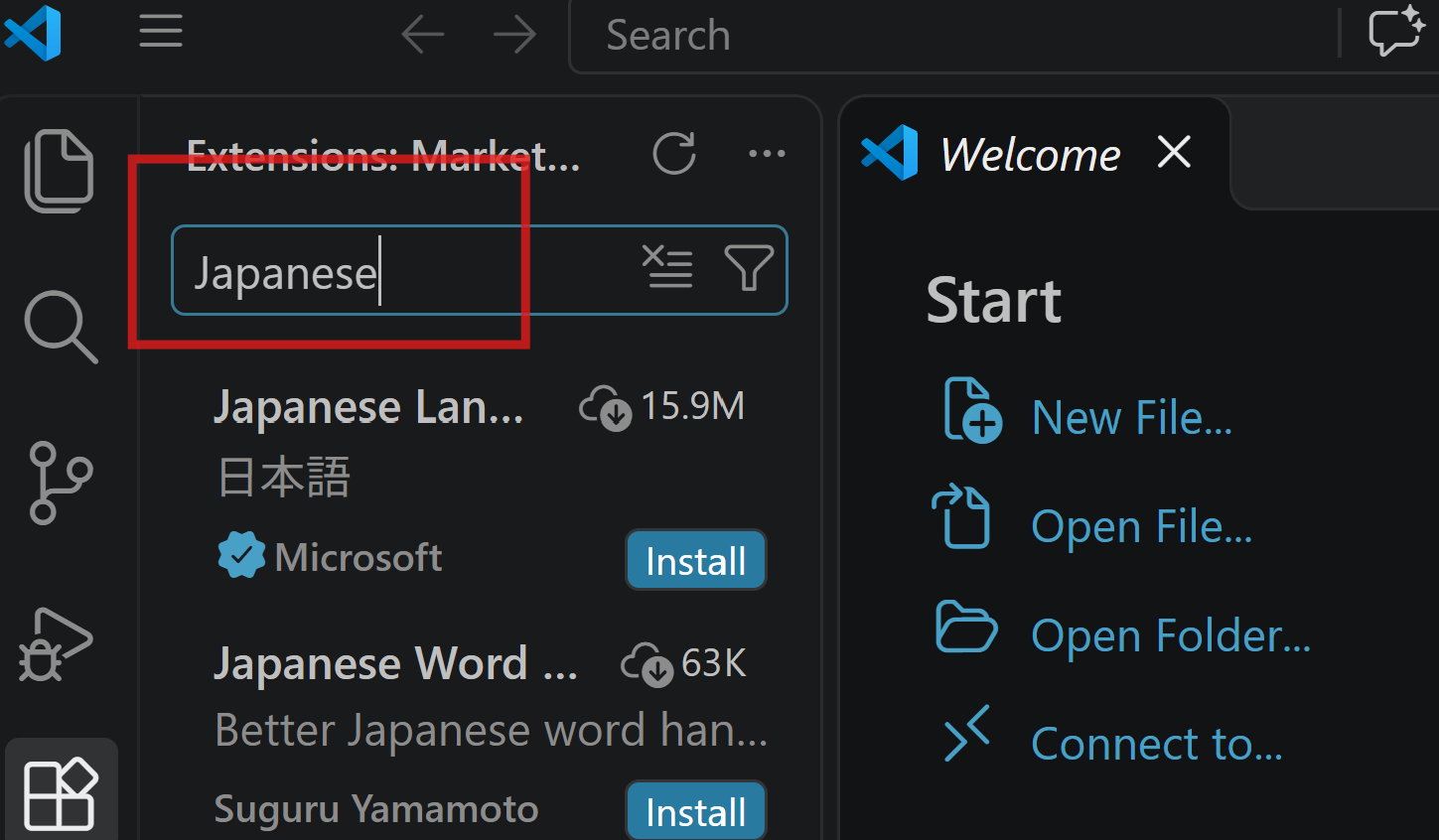
検索結果に「Japanese Language Pack for Visual Studio Code」という拡張機能が表示されます。
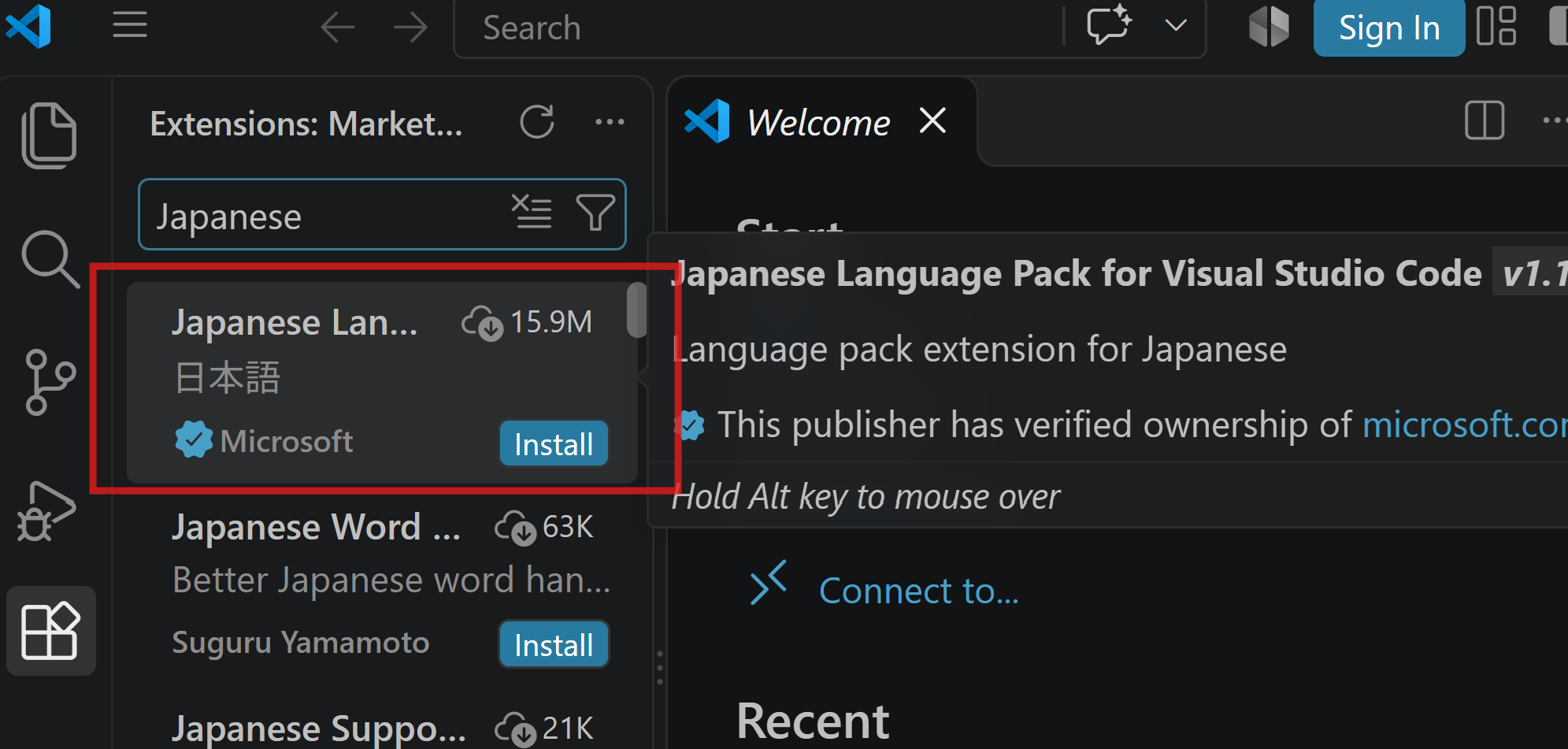
発行元がMicrosoftになっていることを確認してください。
③ 日本語パックをインストールする
表示された「Japanese Language Pack for Visual Studio Code」の「Install」をクリックします。
インストールが完了すると、VS Codeの表示言語を日本語に変更するための案内が表示されます。
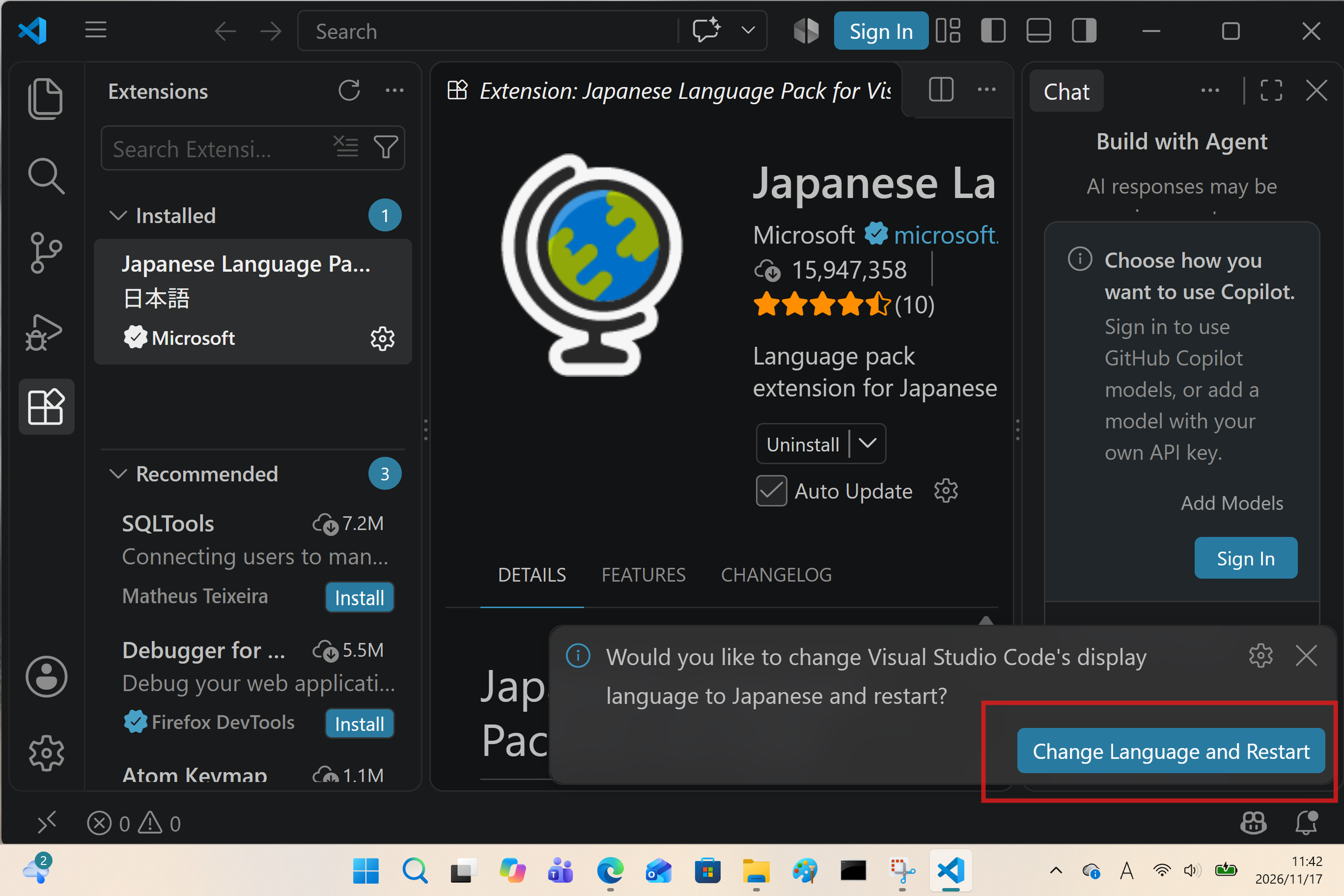
④ 日本語に変更して再起動する
画面右下に次のようなメッセージが表示されます。
「Would you like to change Visual Studio Code’s display language to Japanese and restart?」
日本語に変更して再起動するかどうかを確認するメッセージです。
「Change Language and Restart」をクリックしてください。
VS Codeが自動的に再起動します。
⑤ 日本語表示になったことを確認する
再起動後、メニューが日本語になっていれば設定完了です。
例えば、上部メニューが次のように表示されます。
- File → ファイル
- Edit → 編集
- Selection → 選択
- View → 表示
- Terminal → ターミナル
- Help → ヘルプ
これでVS Codeの日本語化は完了です。
日本語化の案内が表示されなかった場合
インストール後に日本語への変更案内が表示されない場合は、手動で設定することもできます。
キーボードで次のキーを押します。
Ctrl + Shift + Pすると、コマンドを検索できる画面が表示されます。
検索欄に次の文字を入力してください。
Configure Display Language表示されたコマンドを選択すると、言語の一覧が表示されます。
その中から「日本語(ja)」を選択し、再起動を行えば日本語表示に切り替わります。
これでVS Codeの日本語化は完了です。
英語が苦手な人でも、これなら安心して操作できますね。
Antigravity CLIをWindowsにインストールする
ここから実際にインストールしていきます。
今回はWindows PowerShellを使います。
PowerShellを起動する
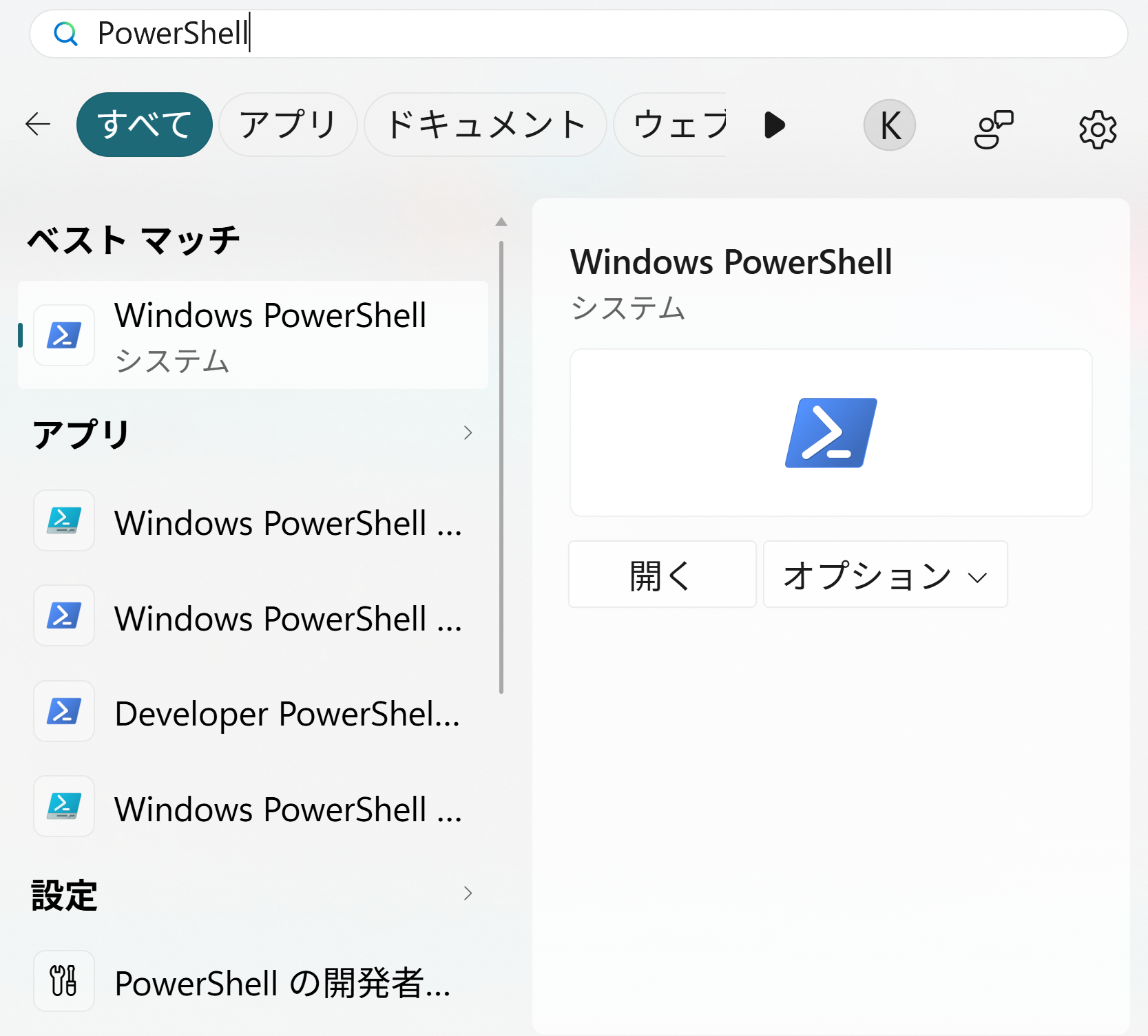
Windowsのスタートボタンをクリックし、検索欄に「PowerShell」と入力します。
表示された「Windows PowerShell」を起動してください。
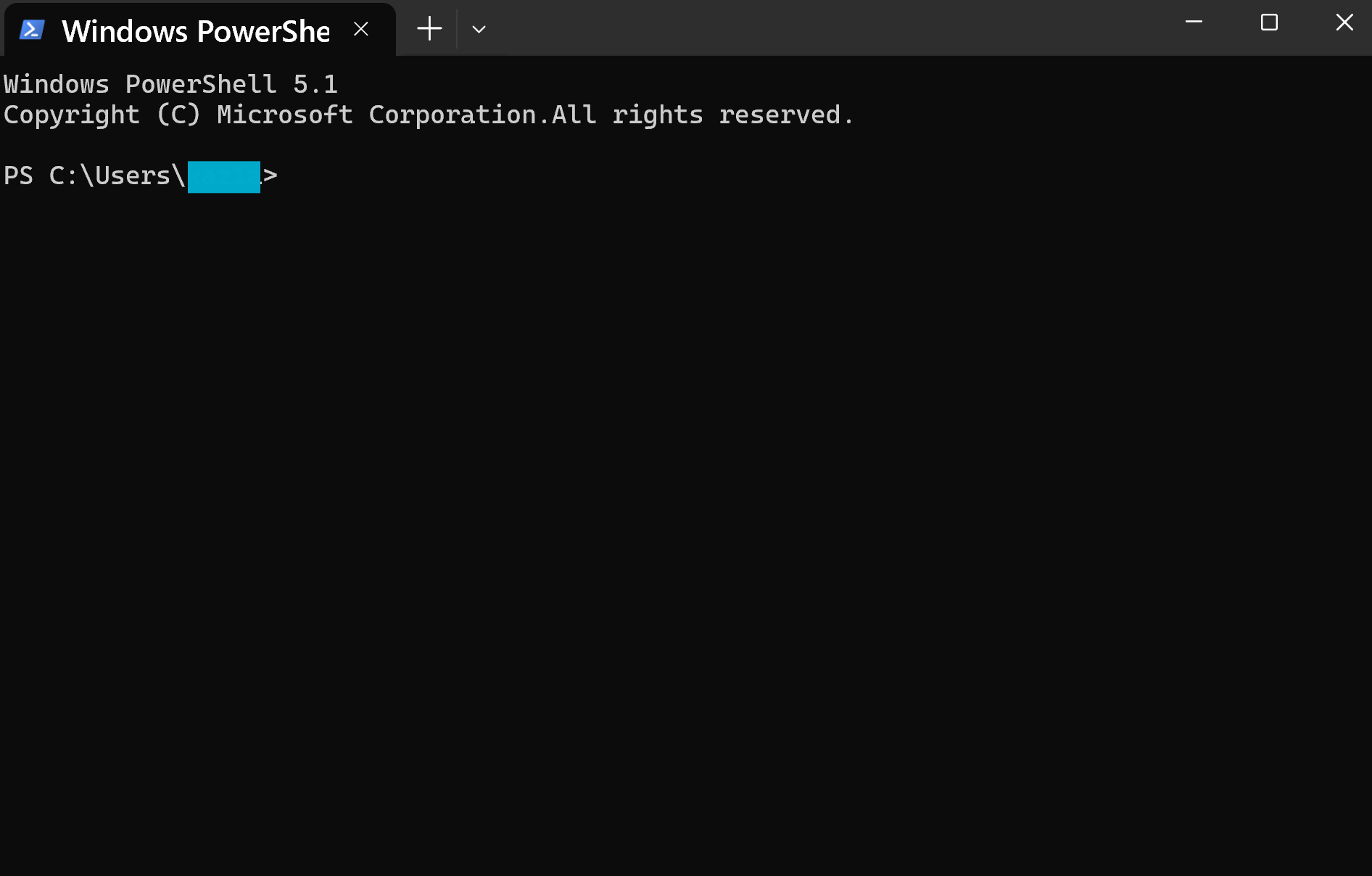
管理者として実行する必要はありません。通常の起動で進めます。
インストールコマンドを入力する
PowerShellが起動したら、次のコマンドをコピーして貼り付けます。
irm https://antigravity.google/cli/install.ps1 | iex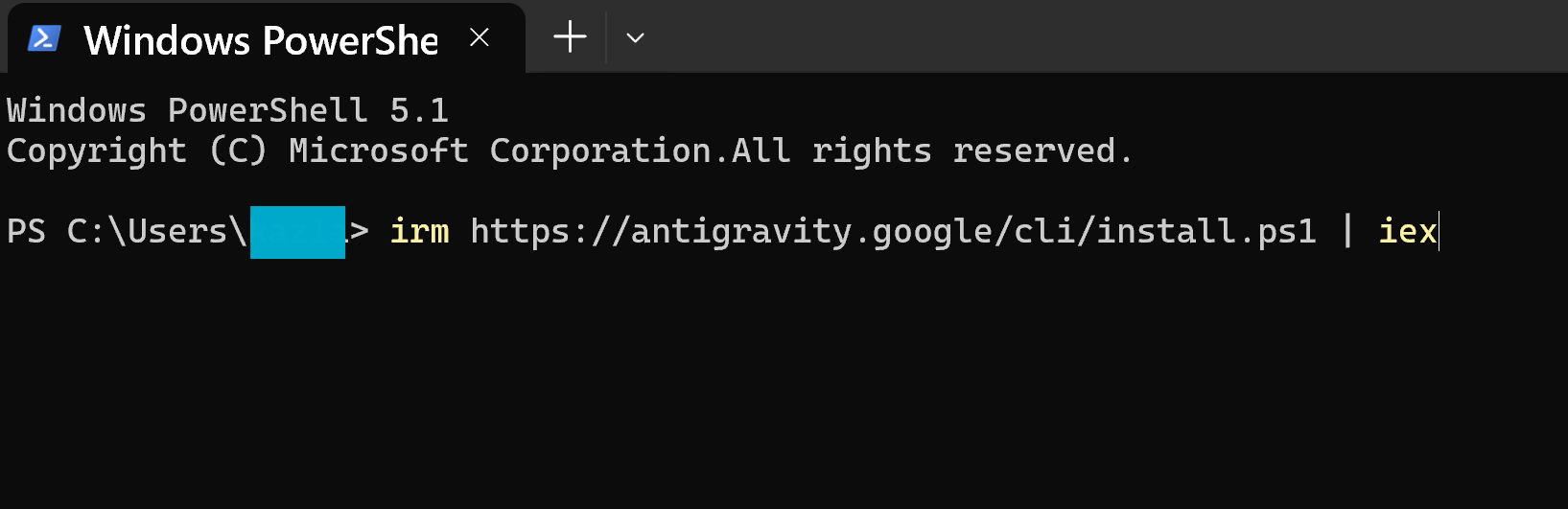
入力したらEnterキーを押します。
このコマンドは、Google Antigravityの公式インストーラーを取得して実行するものです。
インストールが始まるので、完了するまでしばらく待ちます。
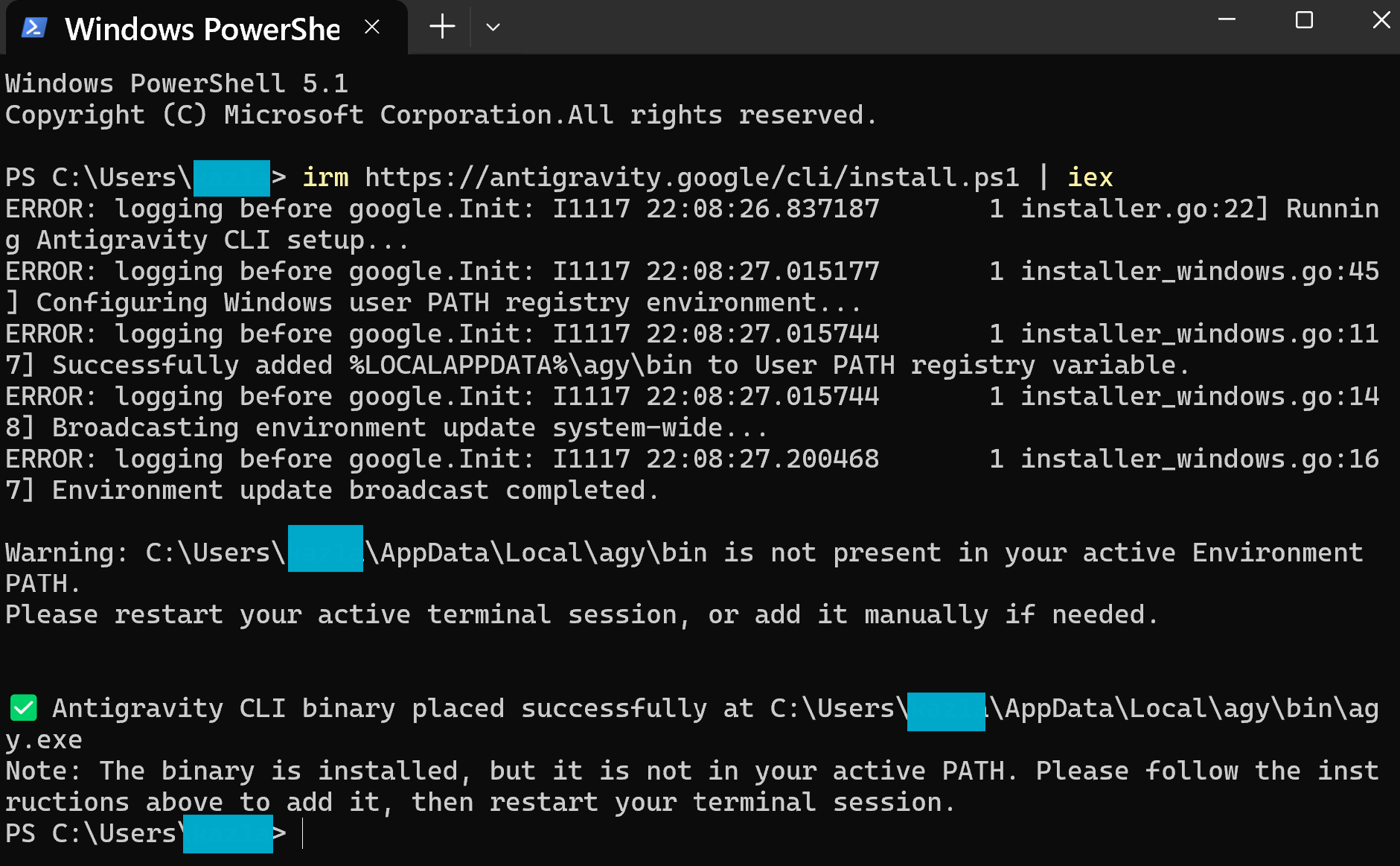
※インターネット環境やパソコンの状態によって、表示されるメッセージや所要時間は異なります。
インストールできたか確認する
インストールが終わったら、次のコマンドを入力します。
agy --versionEnterキーを押して、バージョン情報が表示されればインストール成功です。
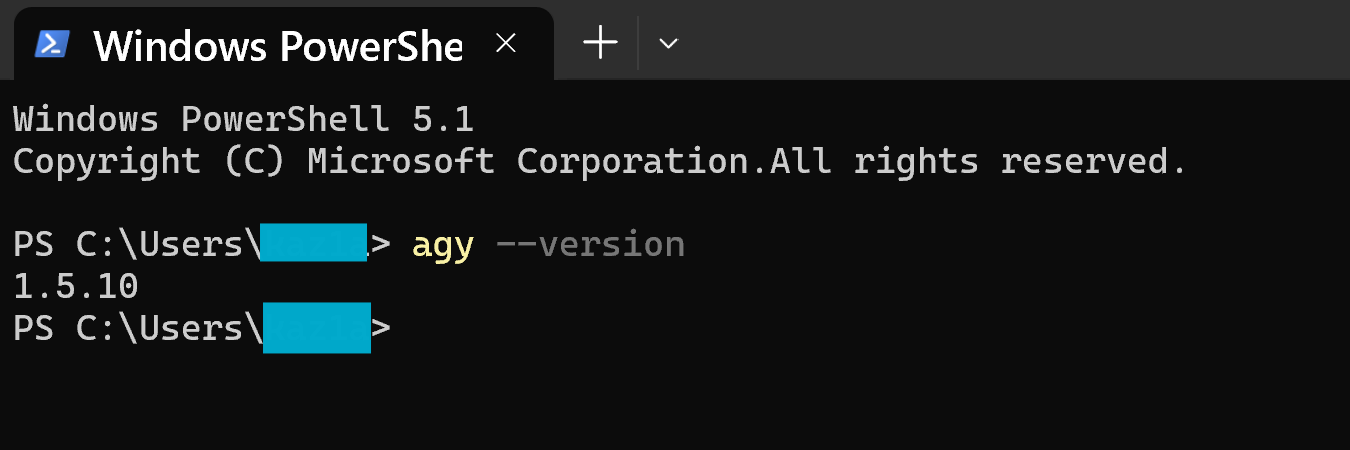
もし「agy は認識されていません」といったエラーが表示された場合は、PowerShellをいったん閉じて、もう一度起動してから試してください。
これでAntigravity CLI本体のインストールは完了です。
Antigravity CLIを初めて起動する
次は、Antigravity CLIを起動して初期設定を行います。
PowerShellに次のコマンドを入力してください。
agyEnterキーを押すと、Antigravity CLIが起動します。
初回起動時には、いくつか設定画面が表示される場合があります。
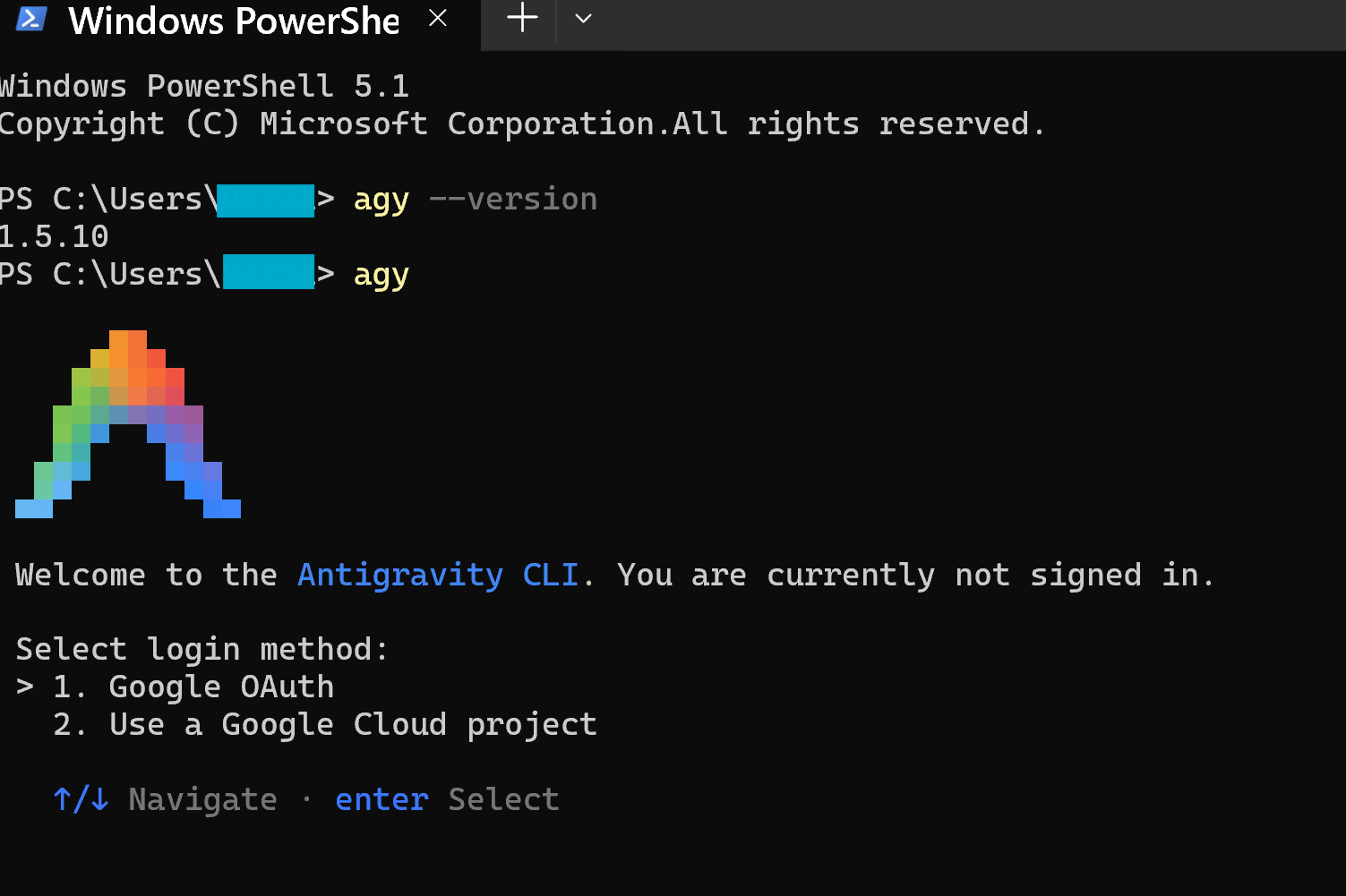
Antigravity CLIへのログイン手順
インストールが完了し、初めてツールを起動すると以下のような認証(ログイン)画面が表示されます
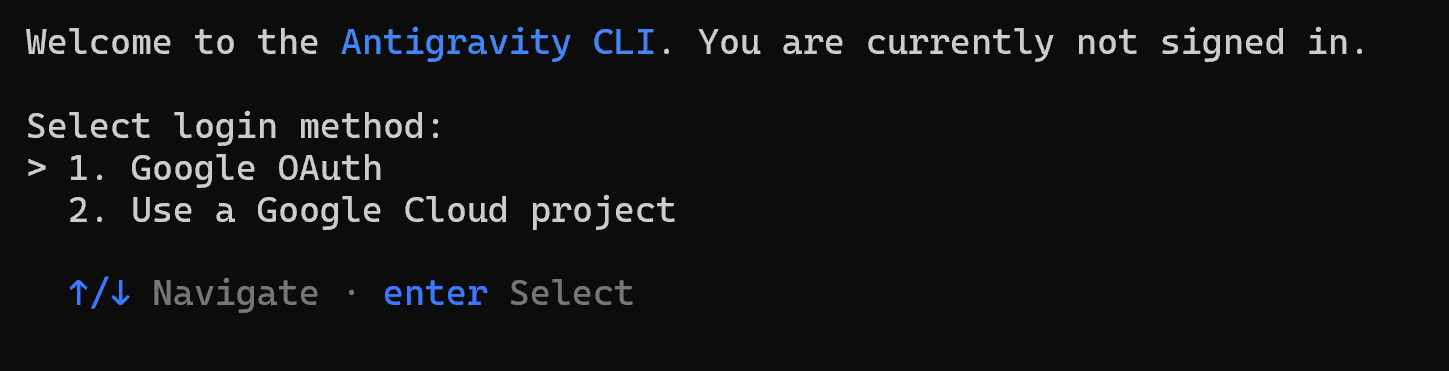
現在サインインしていない状態のため、以下の手順でログインを行います。
- ログイン方法の選択 キーボードの
↑/↓キーで項目を選択し、Enterキーで決定します。- 1. Google OAuth:個人のGoogleアカウントを使って手軽にログインしたい場合はこちらを選びます(基本的にはこちらで問題ありません)。
- 2. Use a Google Cloud project:特定のGoogle Cloudプロジェクトと紐づけて利用したい場合はこちらを選びます。
- ブラウザでの認証(Google OAuthを選択した場合)
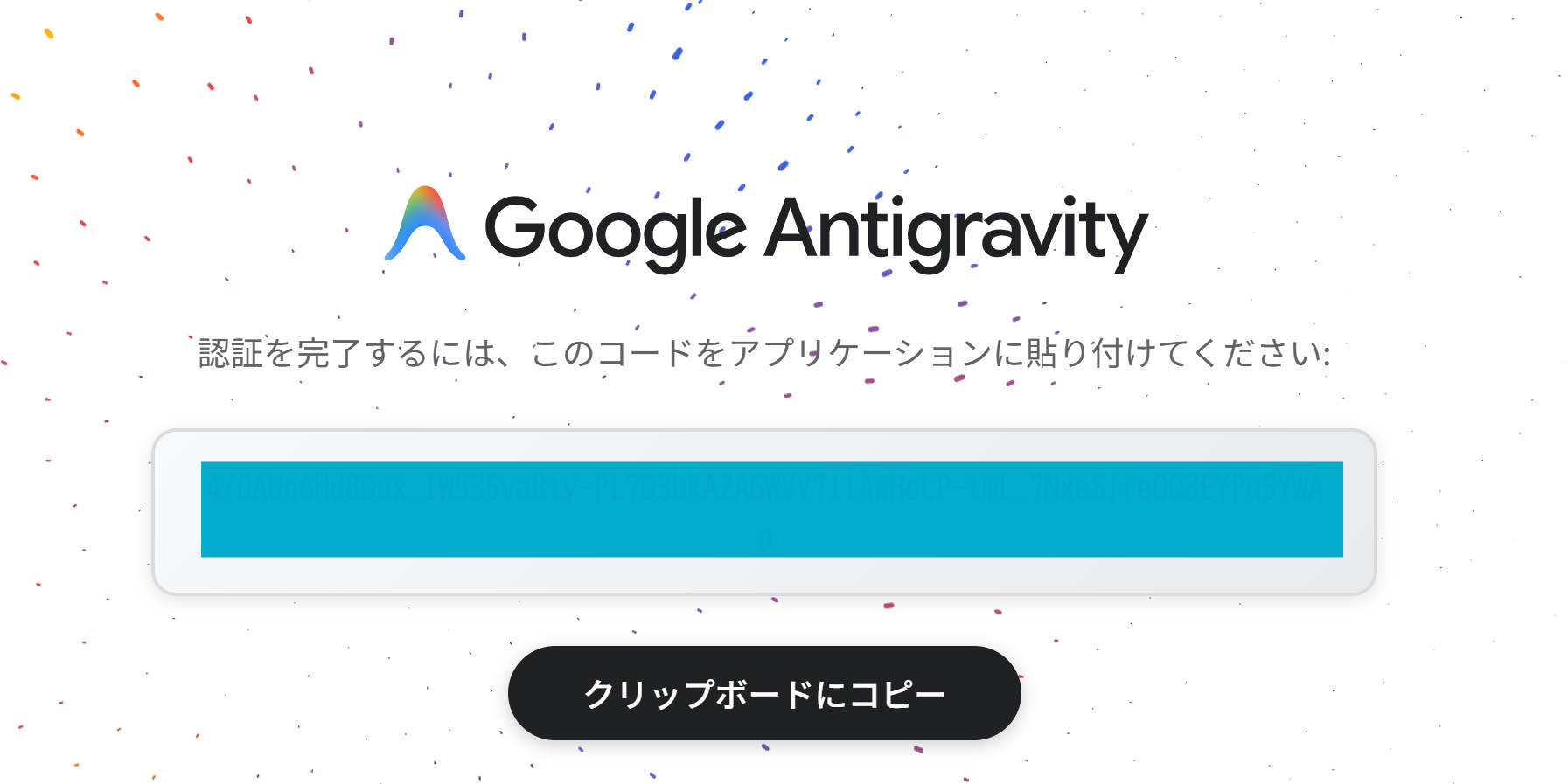
1. Google OAuthを選んでEnterを押すと、自動的にWebブラウザが立ち上がります。画面の指示に従って使用するGoogleアカウントを選択し、アクセスを許可してください。 - 認証コードが生成されるためクリップボードにコピーしてください。
再びPowerShellを開き、先ほどの認証コードを張り付け、ENTERを押します。
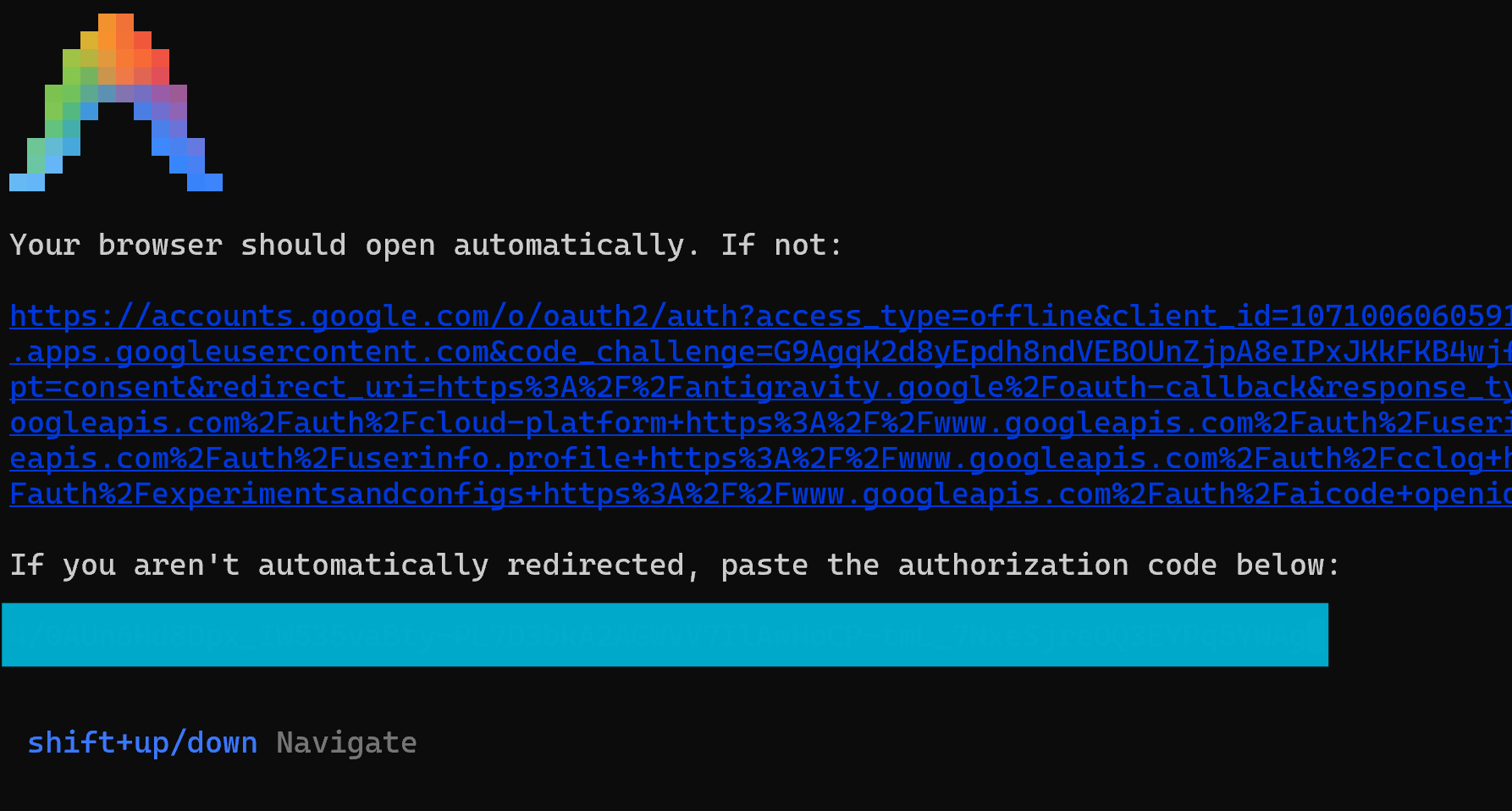
“Welcome to Antigravity CLI!”と表示されたら、ログイン成功です。

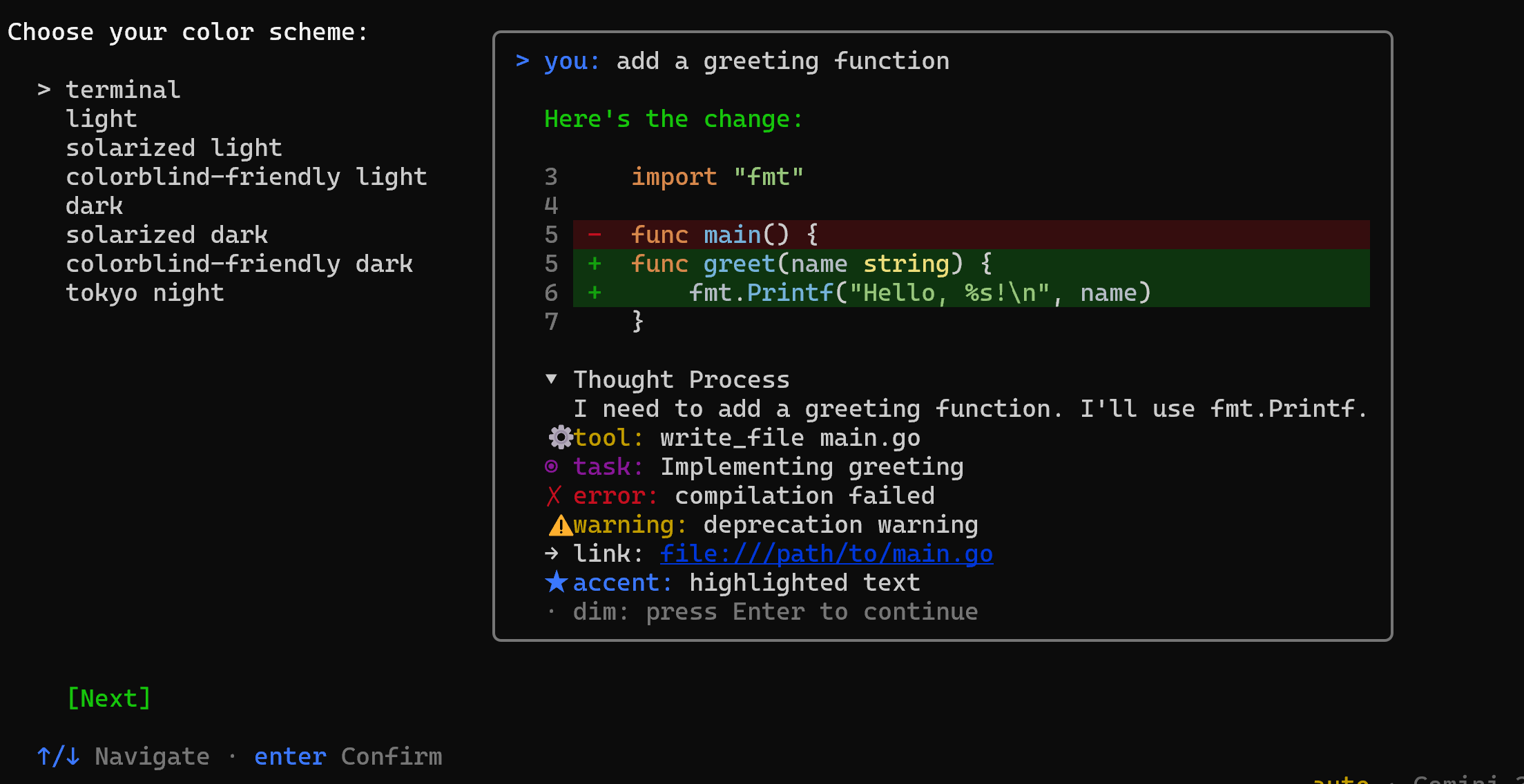
画面の配色を選択する
最初に、ターミナルの配色を選ぶ画面が表示されることがあります。
Dark、Solarized Dark、Solarized Lightなどから好みのものを選びます。
特にこだわりがなければ、標準の設定や見やすい配色を選べば問題ありません。
セキュリティの確認とデータ収集の同意
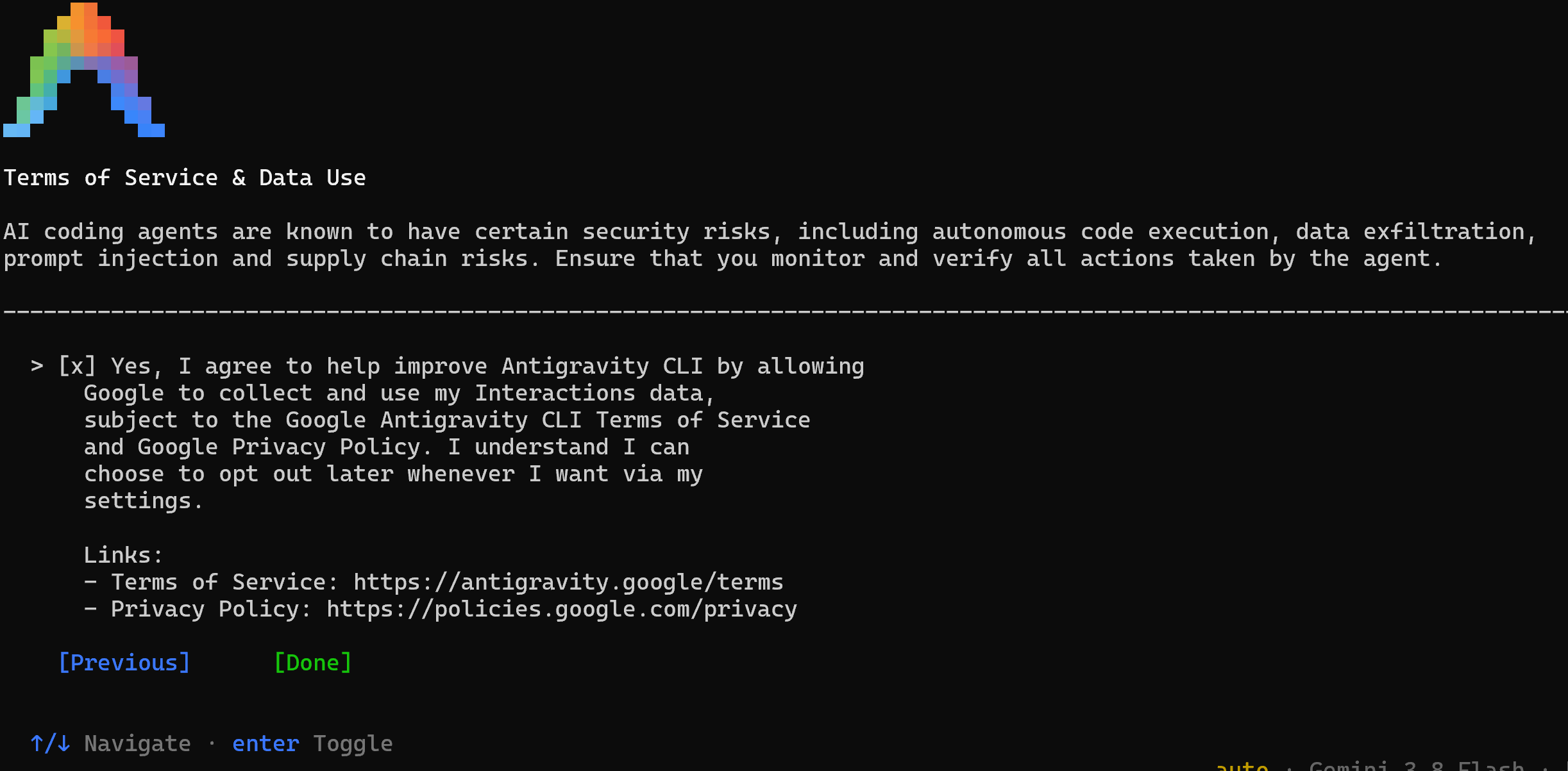
認証が完了すると、AIエージェント利用時のセキュリティリスクに関する注意書きと、品質向上のためのデータ収集への同意画面が表示されます。
以下の手順で進めます。
- データ提供の選択 デフォルトでは
[x]とチェックが入っています(Googleへの操作データ提供に同意する状態)。同意しない場合はSpaceキーでチェックを外してください。なお、この設定は後からいつでも変更可能です。 - 設定の完了 矢印キー(
←/→)で[Done]を選択し、Enterキーを押せば初期セットアップは完了です。
※利用時の注意 画面上部にも記載がある通り、AIコーディングエージェントは自律的にコードを実行するため、意図しない挙動やセキュリティリスクが伴います。エージェントの実行内容は常に監視・確認しながら利用しましょう。
表示方法を選択する
続いて、ターミナルの表示方法を選択する画面が表示される場合があります。
Alt-Screenは専用の全画面表示、Inlineはターミナルの履歴に沿って表示する方式です。
初めて使う場合は、画面の説明を確認し、使いやすい方を選択してください。
作業フォルダの信頼を確認する
次に、作業するフォルダを信頼するかどうか確認されることがあります。
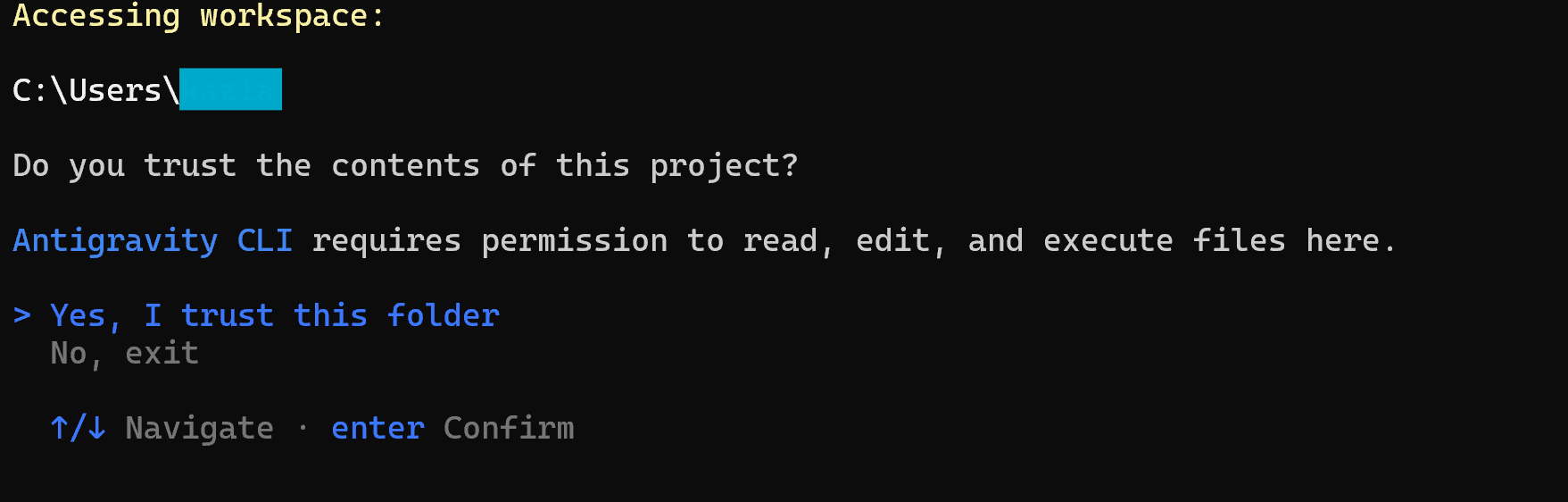
これは、AIエージェントがそのフォルダ内のファイルを調べたり、変更したりすることを許可するか確認するためのものです。
ここは慎重に選びましょう。
自分で作成した専用の作業フォルダであれば、内容を確認したうえで信頼する設定に進めます。
一方、よく分からないフォルダや、他人から受け取ったファイルが入っているフォルダは、安易に信頼しないようにしてください。
これでAntigravity CLIがファイルの読み書きやコマンド実行を行えるようになり、実際にツールを使い始める準備が整います!
💡 ワンポイントアドバイス(ブログ読者向けの補足) 画像のように
C:\Users\<ユーザー名>(ユーザーフォルダ直下)で起動すると、PC内の個人ファイル全般にアクセスできる状態になります。実際に開発で利用する際は、専用のプロジェクトフォルダ(例:C:\Users\<ユーザー名>\projects\my-appなど)を作成し、そこに移動(cdコマンド)してから起動するのが安全でおすすめです。
Antigravity CLIで作業するフォルダ(ワークスペース)を変更したい場合は、コマンドプロンプトやターミナルで変更したいフォルダへ移動してから、再度Antigravity CLIを起動するのが一般的です。
具体的な手順は以下の通りです。
1.Antigravity CLIを終了する:事前準備。
現在起動しているAntigravity CLIの画面で終了操作(またはウィンドウを閉じるなど)を行い、通常のコマンドプロンプトやターミナルの状態に戻します。
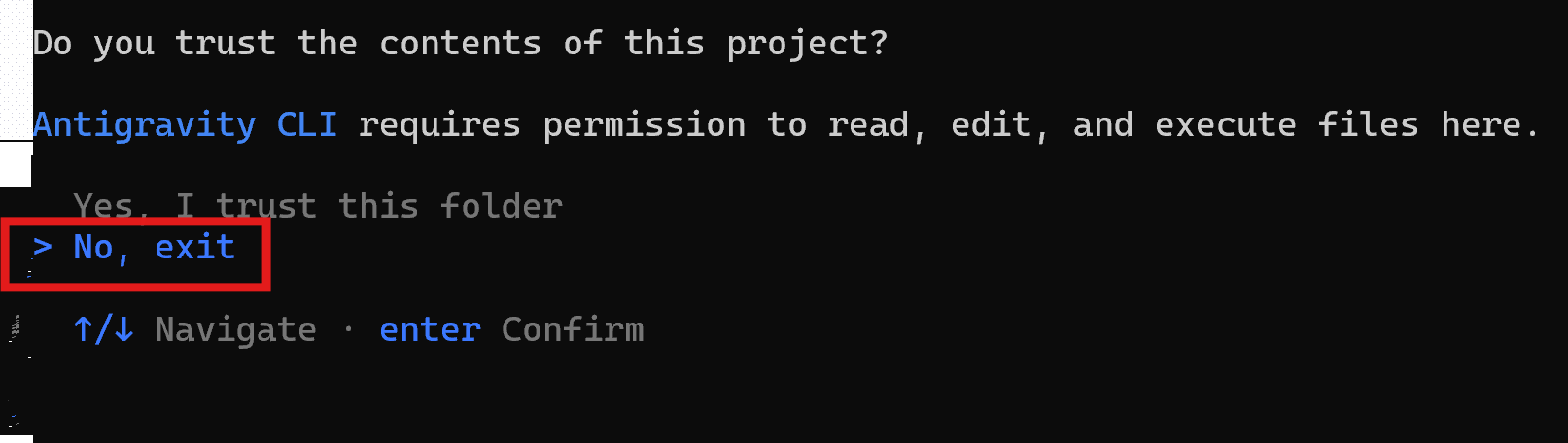
Verification: コマンドを入力できる通常の入力待ち状態(プロンプト)に戻っていること。
2.移動したいフォルダへ移動する:cdコマンドを使用。
cd コマンドを使って、新しく作業したいフォルダのパス(場所)に移動します。
- 例:
cd C:\Users\ユーザー名\Projects\my-app - Verification: 画面上のパスが目的のフォルダの場所に変わっていること。
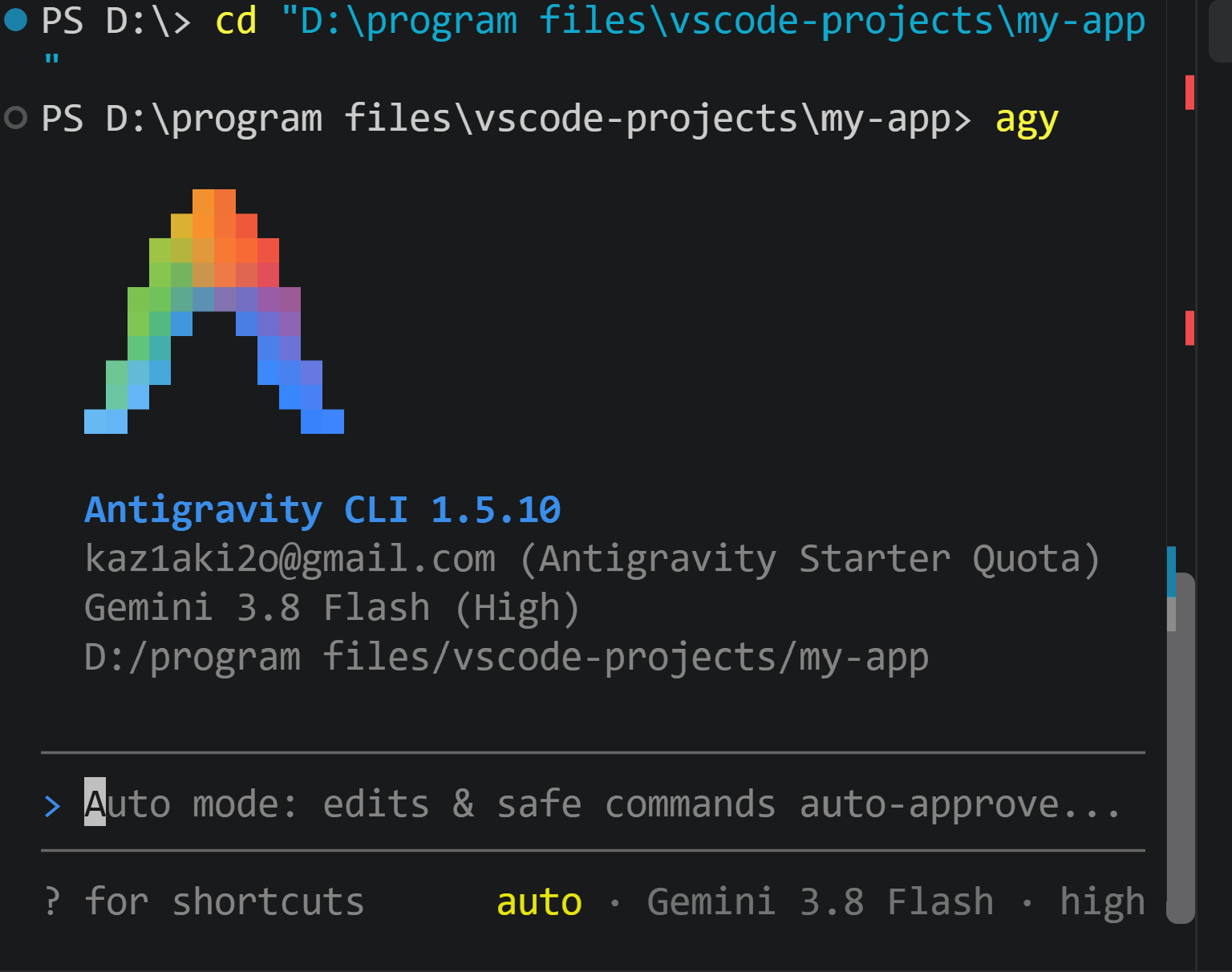
※ドライブを変更したい場合は、まずD:(変更したいドライブ)とだけ入力してEnterを押し、 Dドライブに切り替えます。その後、cdコマンドの後にフォルダを指定します。
フォルダ名にスペースが入る場合は、パス全体を””で囲んで下さい。(下記に例参考)

3.Antigravity CLIを再起動する:起動。
移動したフォルダ内で、Antigravity CLIを起動するコマンド”agy”を入力して実行します。
agy- Verification: 起動時の画面に、新しく指定したフォルダのパスが表示されること。
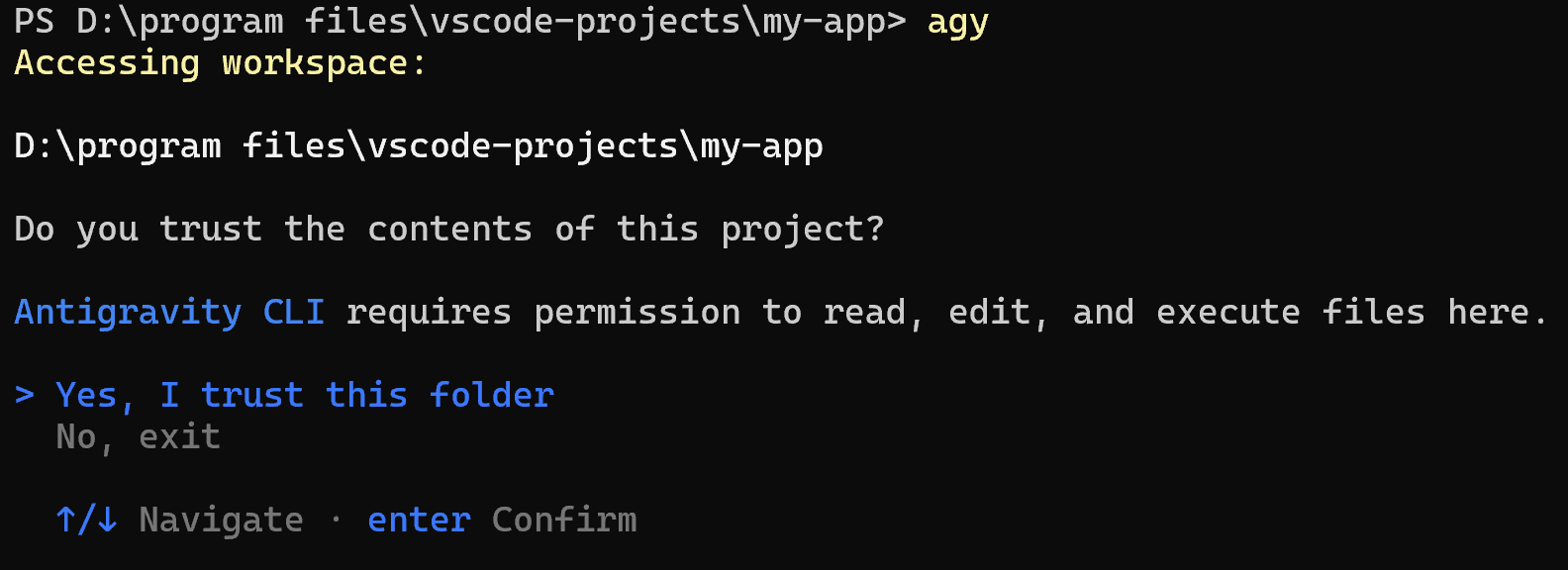
設定完了
設定が完了し、検索可能な状態となりました。
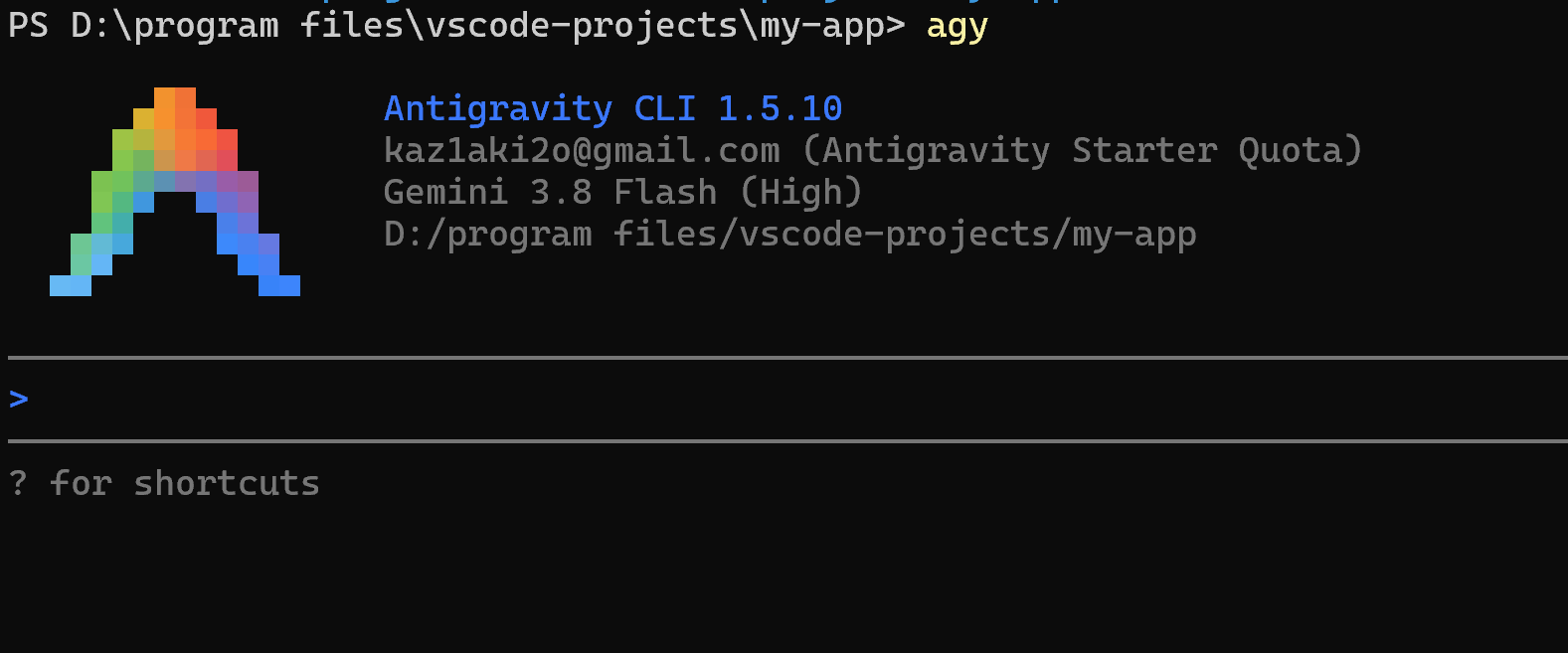
VS CodeにGoogle Antigravity拡張機能を追加する
ここからは、VS CodeからAntigravityを利用できるように設定します。
Antigravity CLI本体とVS Codeの拡張機能は別々のものです。CLIをインストールしただけでは、VS Codeの画面に拡張機能が自動で追加されるわけではありません。
VS Codeを起動する
まず、Visual Studio Codeを起動します。
左側にある四角形が組み合わさったようなアイコンが「拡張機能」です。
このアイコンをクリックしてください。
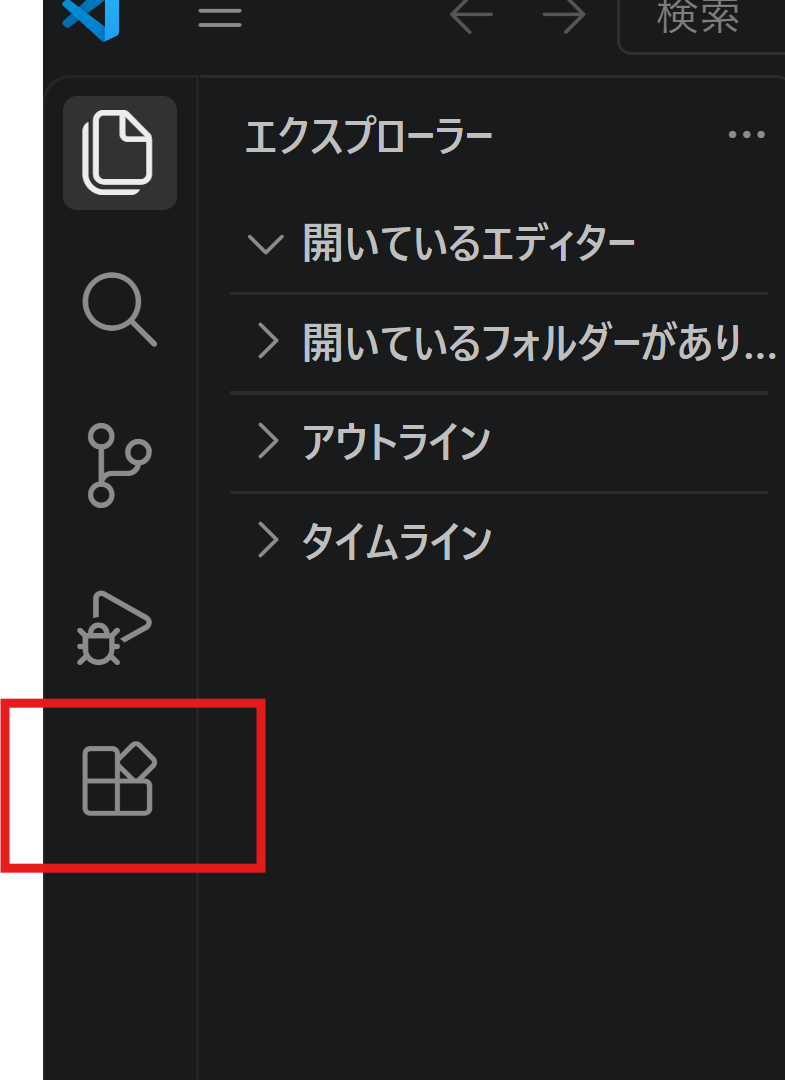
キーボードのショートカットを使う場合は、次のキーでも開けます。
Ctrl + Shift + XGoogle Antigravityを検索する
拡張機能の検索欄に、次の文字を入力します。
Google Antigravity検索結果に表示された、Googleの公式拡張機能を選択します。
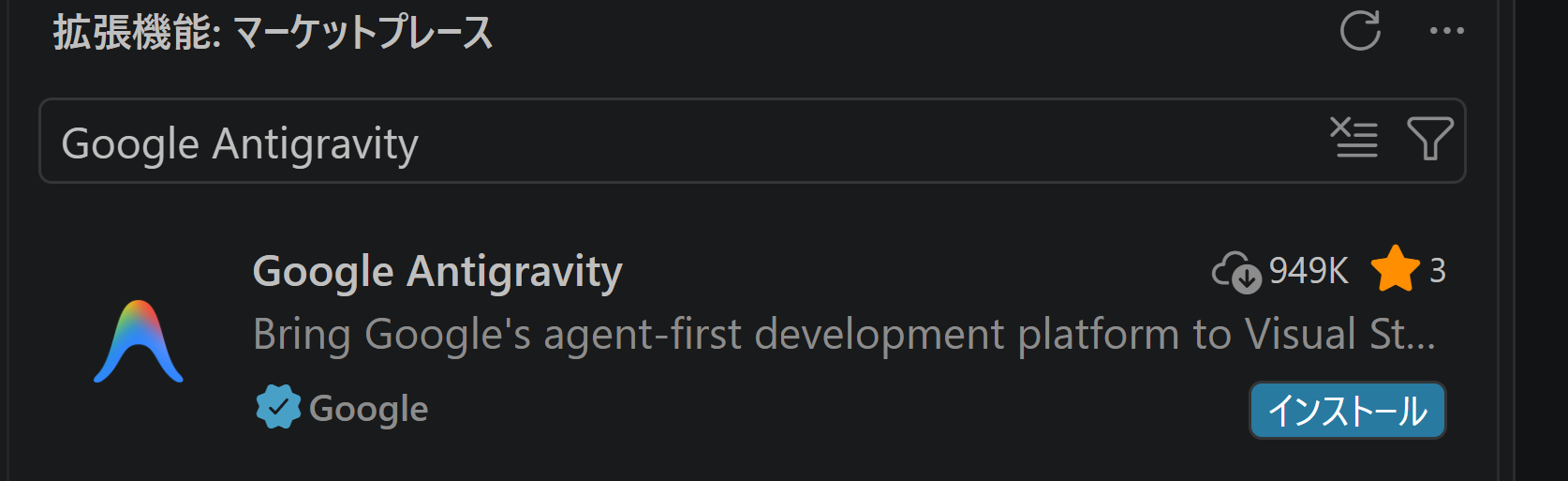
提供元がGoogleであることを確認してから、「インストール」をクリックしてください。
似た名前の拡張機能と間違えないように注意しましょう。
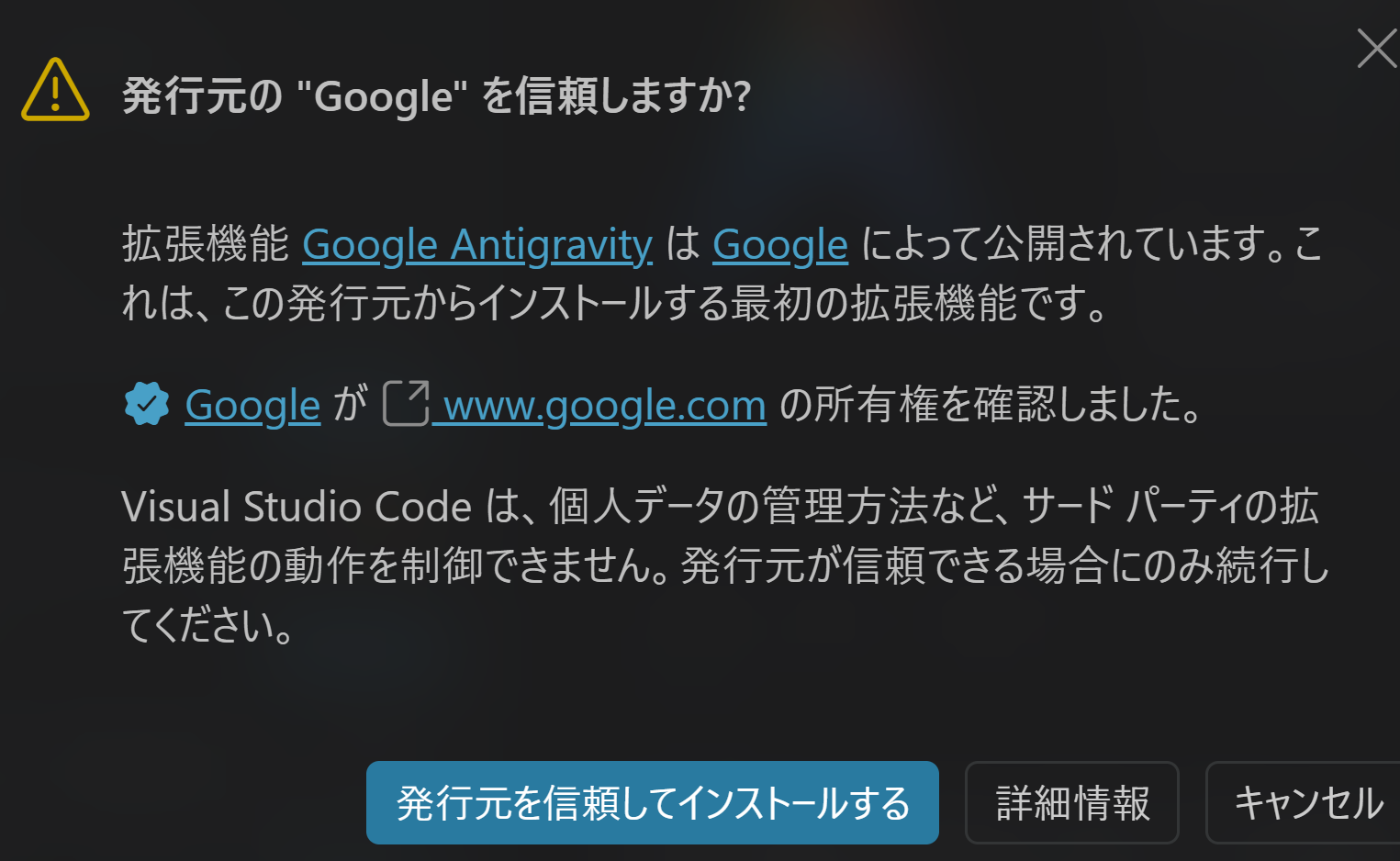
”発行元の “Google” を信頼しますか?”メッセージが表示された場合は、
“発行元を信頼してインストールする”を選択します。
拡張機能が追加されたことを確認する
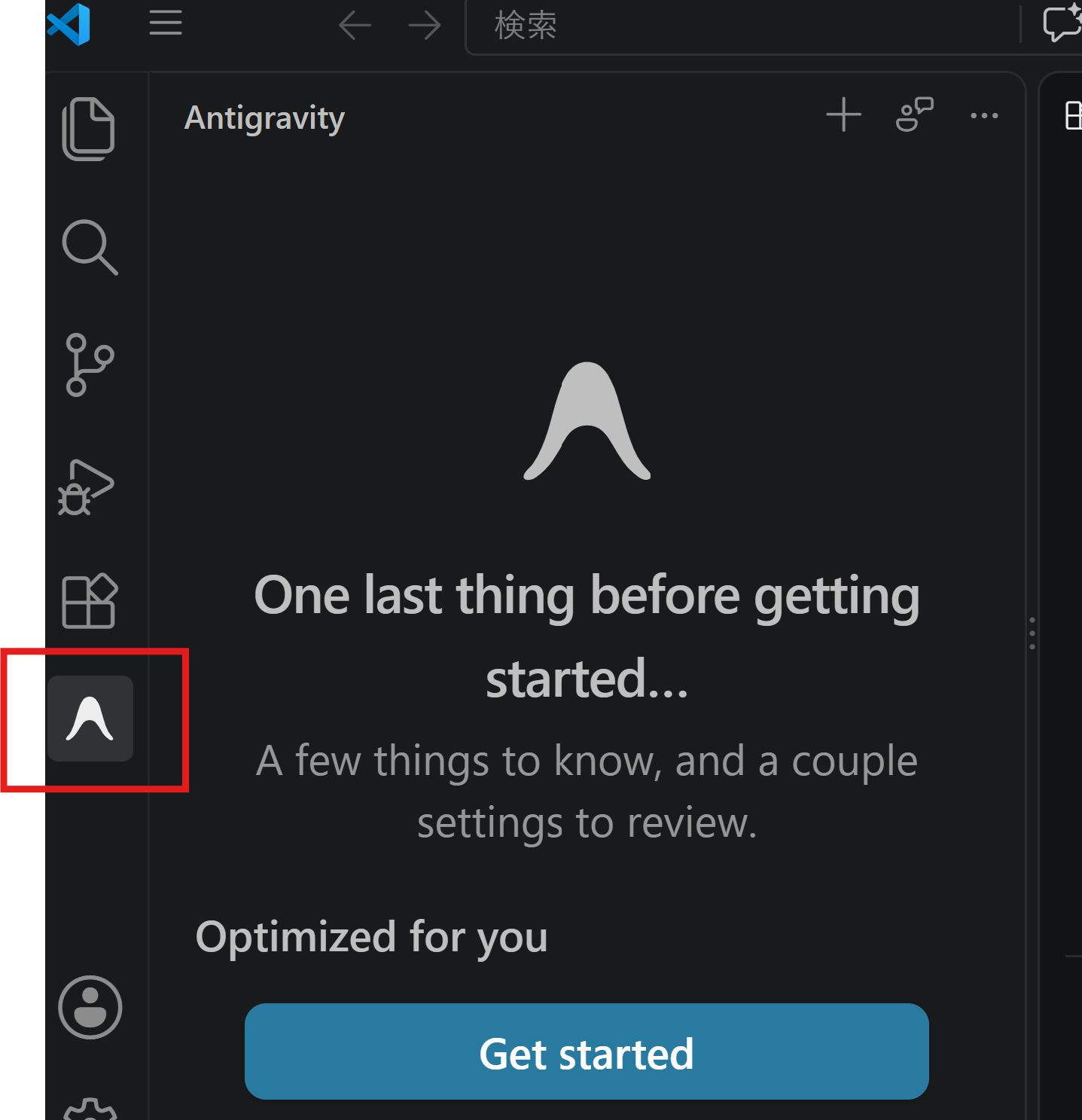
インストールが完了すると、VS Code上でAntigravityを利用するためのアイコンや機能が表示されます。
表示されない場合は、VS Codeを再起動してみてください。
Googleアカウントでログインする
Antigravityを利用するには、アカウント認証が必要です。
個人で利用する場合は、個人用Googleアカウントでログインします。
※PowerShell上でログインしている場合は、ログイン済となります。
VS CodeのAntigravityアイコンや画面内に表示される「Sign In」などのボタンをクリックしてください。
ブラウザーが起動したら、Googleアカウントを選択して認証を進めます。
ログイン後、VS Codeに戻り、認証が完了していることを確認します。
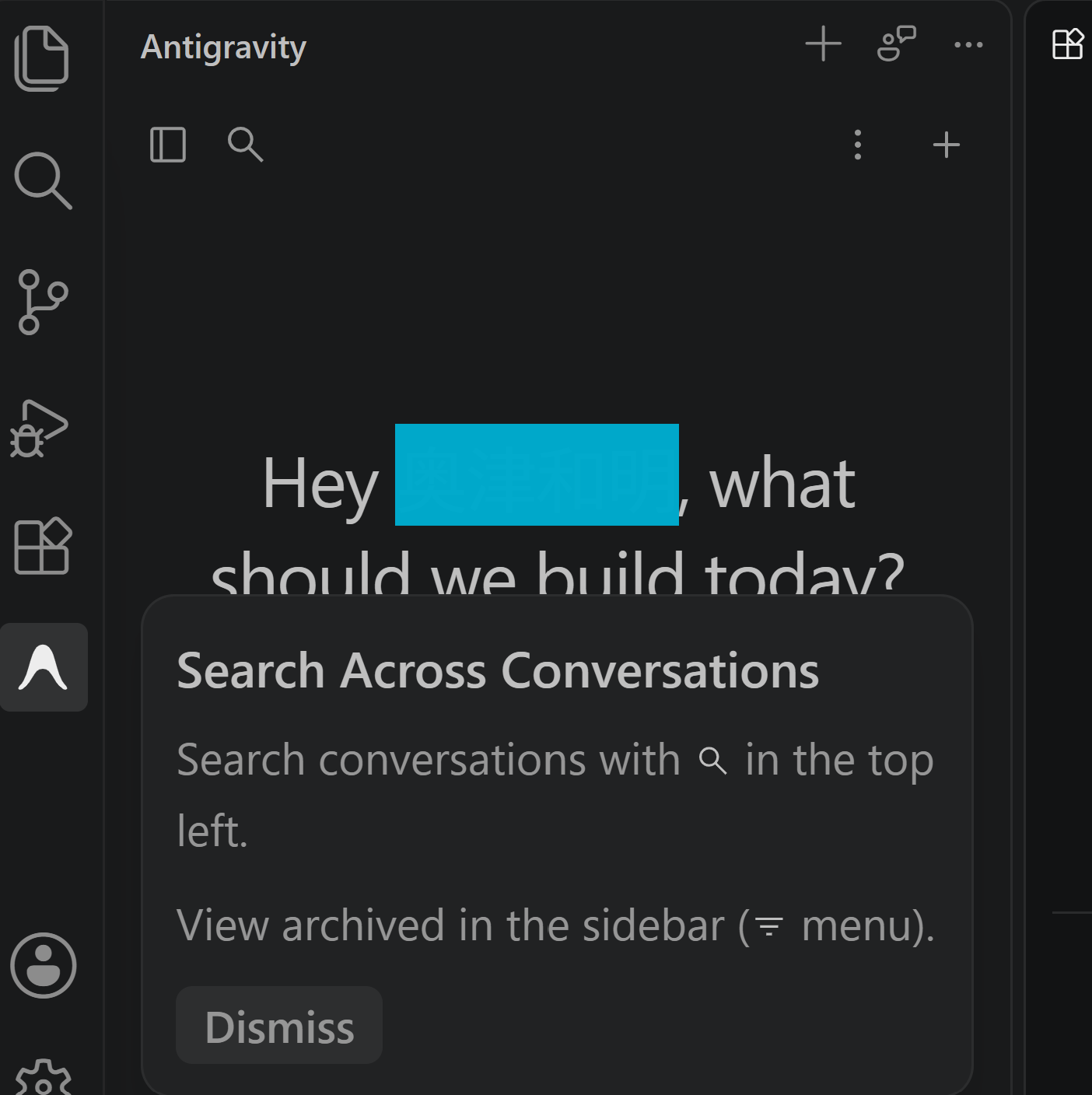
※dismiss(ディスミス)とは、「(通知や案内表示などを)閉じる・消す・非表示にする」という意味の言葉です。ボタンを押して消してください。
※認証画面やボタンの表示は、バージョンやアカウントの状態によって異なる場合があります。
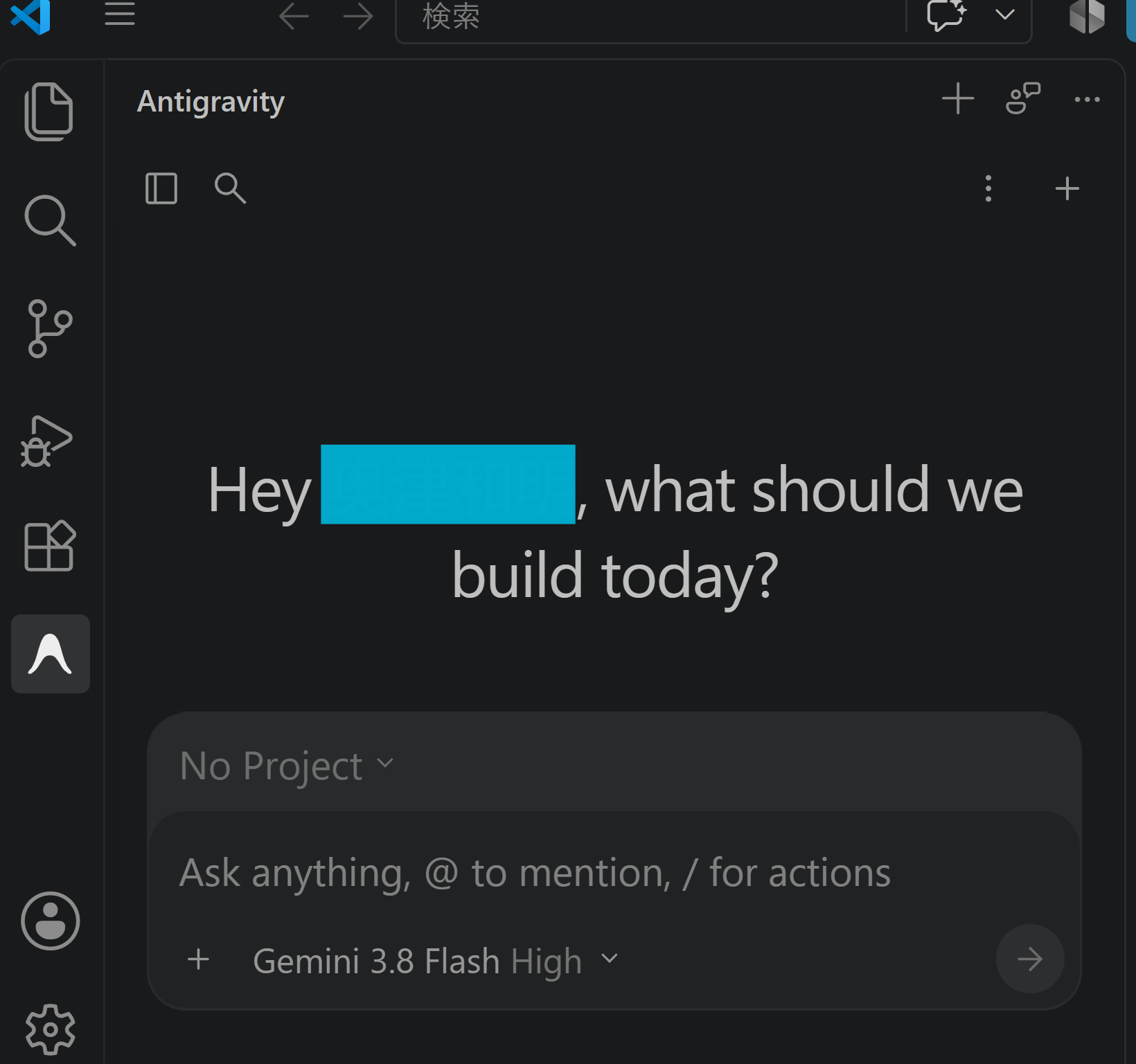
VS CodeのターミナルからAntigravity CLIを使う
ここまでできたら、VS CodeのターミナルからAntigravity CLIを起動してみましょう。
VS Codeの上部メニューから「ターミナル」→「新しいターミナル」を選択します。
画面下部にターミナルが表示されます。
そこに次のコマンドを入力します。
agyEnterキーを押すと、Antigravity CLIが起動します。
【画面キャプチャ⑫:VS Codeのターミナルでagyを実行した画面】
これでVS Codeを使いながら、Antigravity CLIに指示を出せるようになります。
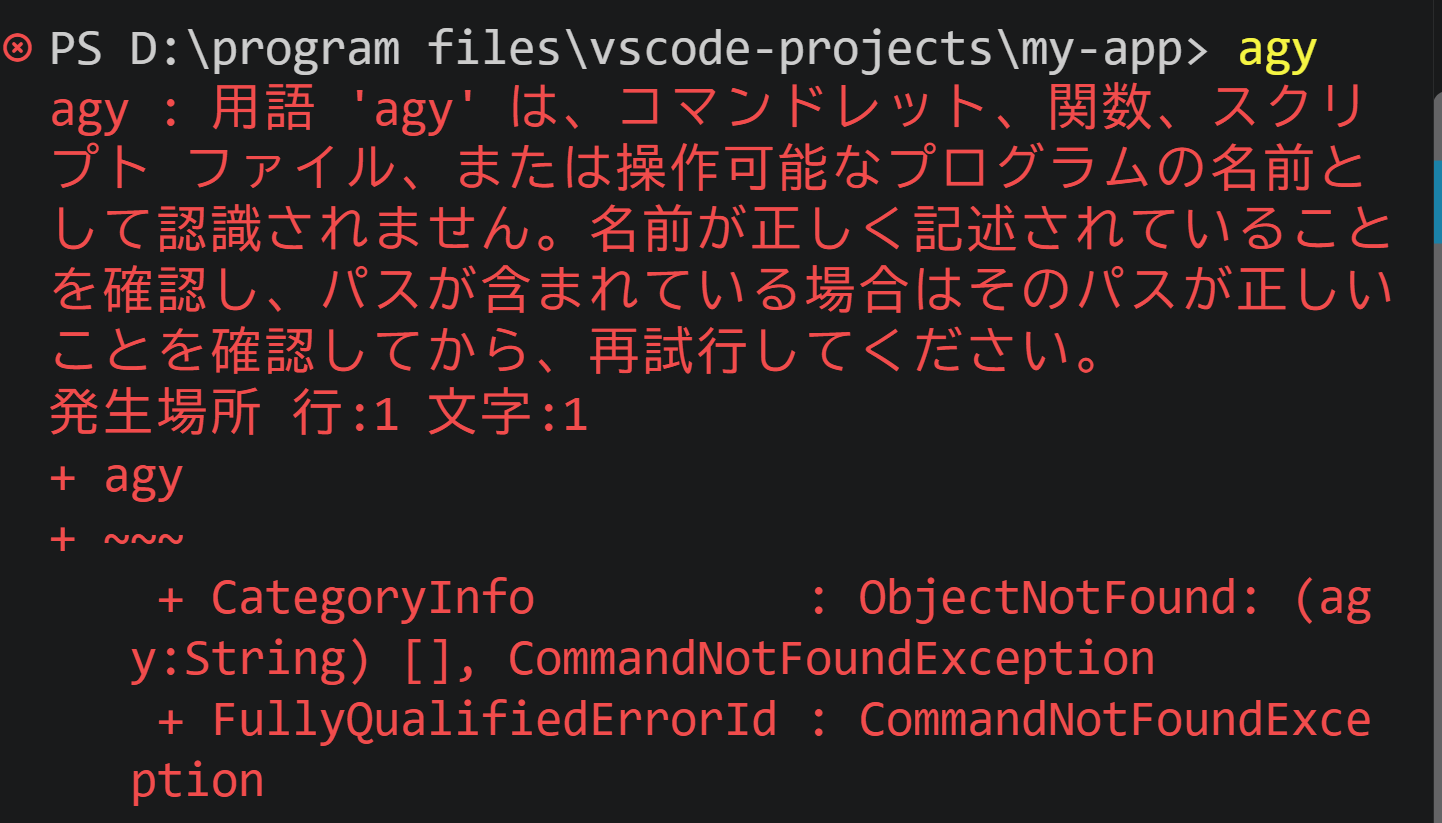
【つまずきポイント】agy コマンドが認識されない(エラーになる)場合の対処法
VS Codeのターミナル(PowerShell)などで作業フォルダに移動したあと、起動コマンドである agy を実行した際に、以下のような赤いエラーメッセージが出ることがあります。
これは、Antigravity CLIの本体(agy コマンド)がまだインストールされていないか、PC側がその場所を正しく認識できていないことが原因です。
以下の手順でインストールと再読み込みを行うと解決します。
- インストールコマンドの実行 VS Codeのターミナル(PowerShell)に以下のコマンドを貼り付けて
Enterキーを押します。
irm https://antigravity.google/cli/install.ps1 | iex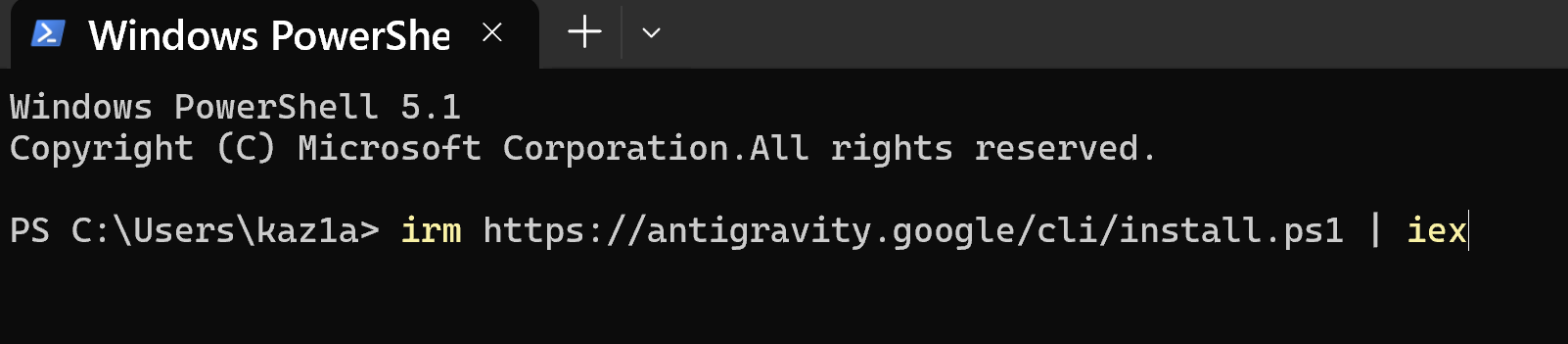
2.ターミナルの再起動(重要) インストールが完了したら、一度現在のターミナルを閉じて新しく開き直します(右上のゴミ箱アイコンをクリックするか、exit と入力します)。 ※ターミナルを開き直さないと、新しくインストールされたコマンドが反映されません。
3.再度起動する 新しいターミナル上で、改めて作業フォルダへ移動し、agy を実行します。
Antigravity CLIに最初の指示を出してみる
最後に、簡単な指示を出して動作を確認してみましょう。
最初は、重要なファイルが入っていない練習用フォルダを作っておくと安心です。
練習用フォルダ内に”テスト.txt”のようなテキストデータを置いておきます。
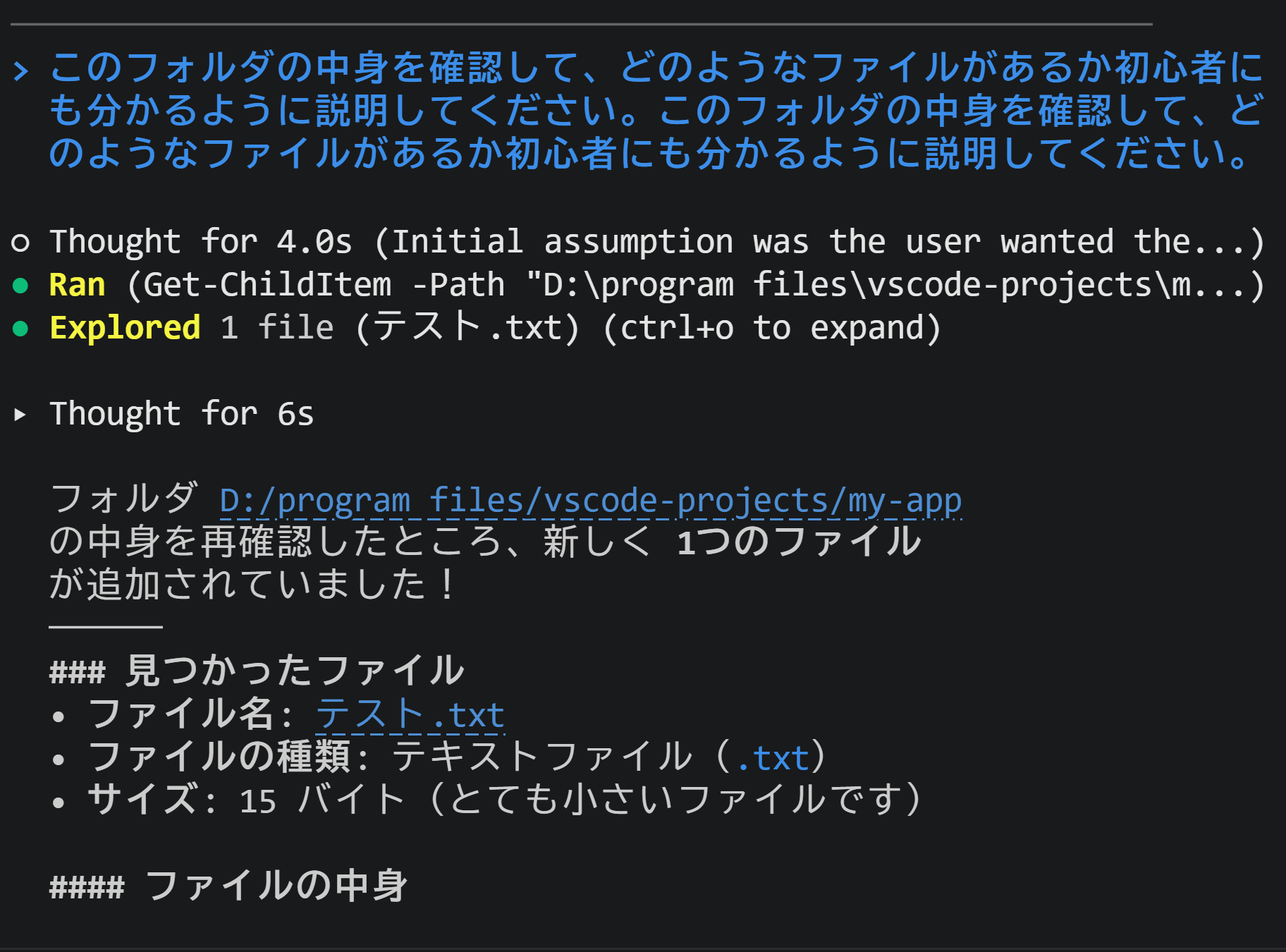
たとえば、次のような指示を入力してみます。
このフォルダの中身を確認して、どのようなファイルがあるか初心者にも分かるように説明してください。AIがフォルダの内容を確認し、ファイルの一覧や役割を説明してくれれば、基本的な動作確認は完了です。
続いて、簡単なファイル作成を依頼してみてもよいでしょう。
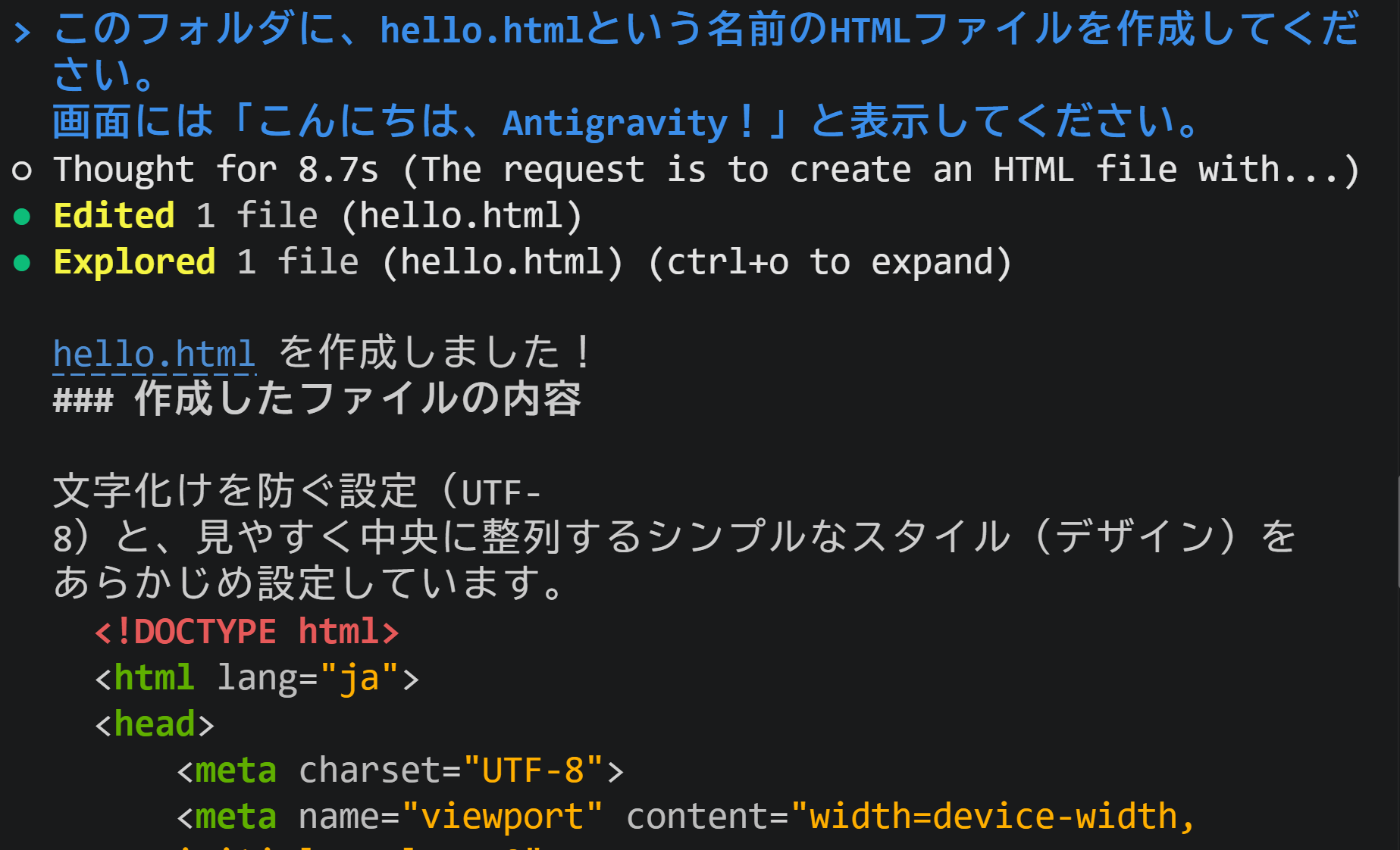
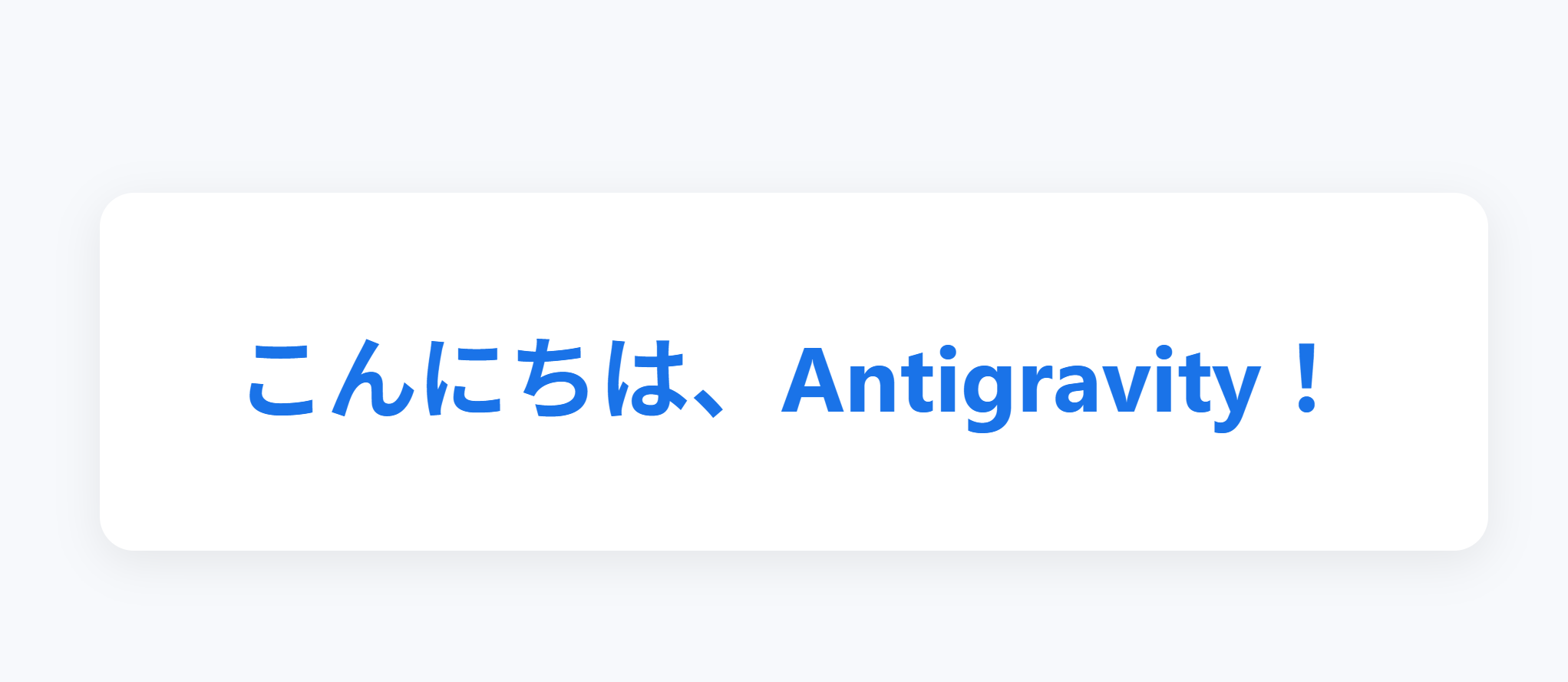
このフォルダに、hello.htmlという名前のHTMLファイルを作成してください。
画面には「こんにちは、Antigravity!」と表示してください。
作業内容によっては、ファイルの作成や変更について確認を求められることがあります。
内容を確認してから許可するようにしましょう。
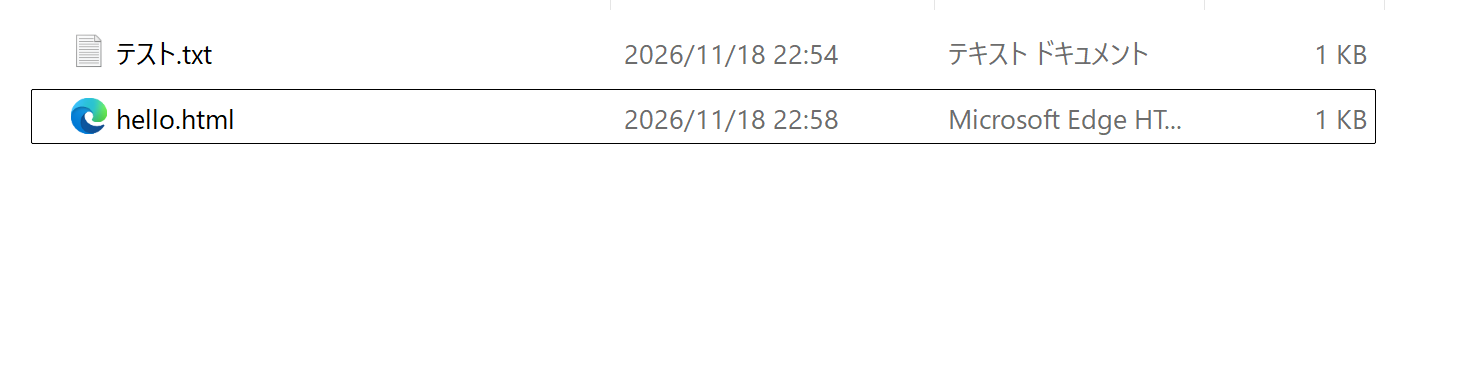
フォルダ内に”hello.html”が生成されていました。
中身を開くと、指示通りの文字が記載されていました。
Antigravity CLIを使うときの注意点
エージェントAIは便利ですが、パソコン上のファイルを扱うため、いくつか注意しておきたいことがあります。
大切なファイルがあるフォルダでいきなり使わない
最初は練習用のフォルダを用意して、動作を確認するのがおすすめです。
いきなり仕事用のファイルや大切なデータが入ったフォルダで作業させるのは避けましょう。
AIの作業内容を確認する
AIが作成・変更したファイルは、必ず内容を確認してください。
指示した内容と違う変更が行われていないか、不要なファイルが作成されていないかを確認することが大切です。
コマンドの実行を安易に許可しない
AIがターミナル上でコマンドを実行しようとする場合があります。
何をするコマンドなのか分からないときは、すぐに許可せず、内容を確認しましょう。
特に、ファイル削除や外部へのデータ送信などにつながる操作には注意が必要です。
まとめ:エージェントAIを実際に使ってみよう
今回は、Google Antigravity CLIをWindowsにインストールし、VS Codeから利用するまでの手順を紹介しました。
今回の作業を振り返ると、次のようになります。
- エージェントAIの基本を理解する
- VS Codeを準備する
- PowerShellからAntigravity CLIをインストールする
agy --versionでインストールを確認するagyでCLIを起動する- VS CodeにGoogle Antigravity拡張機能を追加する
- Googleアカウントで認証する
- VS CodeのターミナルからAIに指示を出す
以前のGemini CLIとは導入方法が変わっている部分もありますが、公式インストーラーを利用すれば、Node.jsやnpmを使わずに導入できます。
エージェントAIは、プログラミングだけでなく、ファイル整理や文章作成など、さまざまな作業に活用できる可能性があります。
まずは練習用フォルダで簡単な指示を出し、AIがどこまで作業してくれるのか試してみてはいかがでしょうか。
参考:Google Antigravity公式ドキュメント
- Antigravity CLIの導入手順
- Google Antigravityの認証方法
- Antigravityのダウンロードページ
- Gemini CLIからAntigravity CLIへの移行案内
コメント