ブログ記事を新しく書いたり更新したりした時、「すぐに検索結果に載せたい!」「アクセスを早く集めたい」と思いますよね。
今回は、Google Search Console(サーチコンソール)の「URL検査」機能を使って、Googleに更新を最も早く知らせる方法と、申請後にありがちな疑問点について分かりやすく解説します。
記事作成・更新後にすぐ行うべき「URL検査」の手順
WordPressで記事を公開(または更新)したら、まずはGoogle Search Consoleを開きましょう。
Search ConsoleにログインしてURLを入力する
Google Search Consoleにログインしたら、画面の最上部にある検索バー(「すべてのプロパティを検索」または左メニューの「URL検査」をクリックします。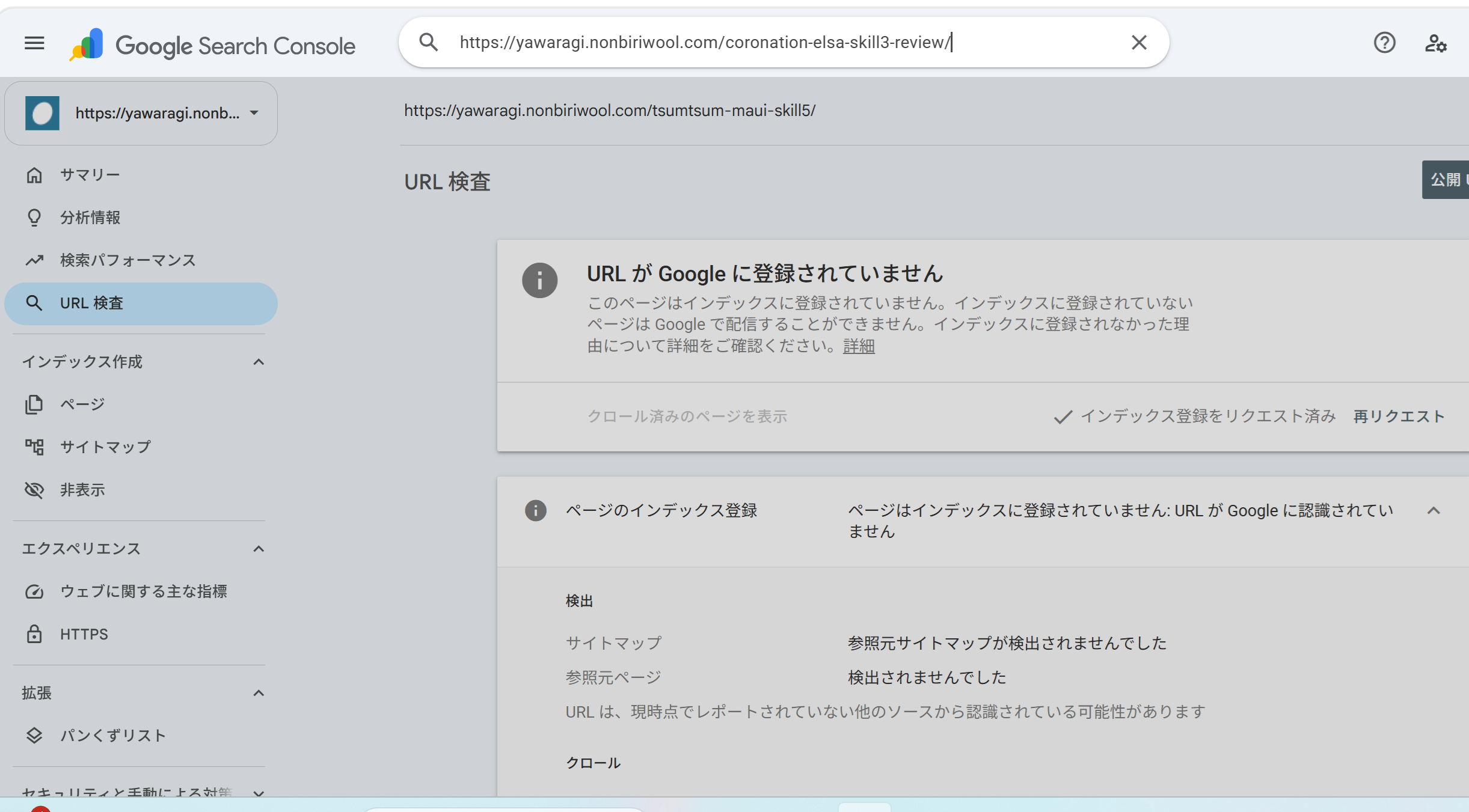
そこに、今回公開(更新)したブログ記事のフルURL(https://…)をそのまま貼り付けて、Enterキーを押します。
「URL が Google に登録されていません」の画面を確認する
数秒〜十数秒「Google インデックスからデータを取得しています」という案内が表示された後、判定画面に切り替わります。
新規記事の場合や、更新直後の場合は画面に「URL が Google に登録されていません」と表示されます。 灰色(または赤色)のアイコンが出ていると一瞬焦ってしまいますが、これは「まだGoogleがこのページの最新状態を確認していない」という意味ですので、全く問題ありません。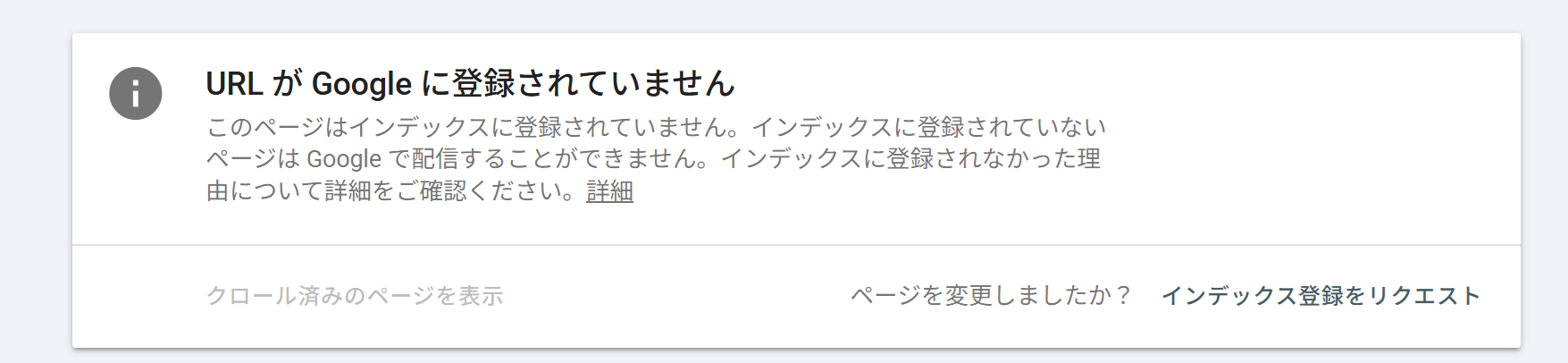
インデックス登録をリクエストする
画面内にある右下のテキストリンク「インデックス登録をリクエスト」をクリックします。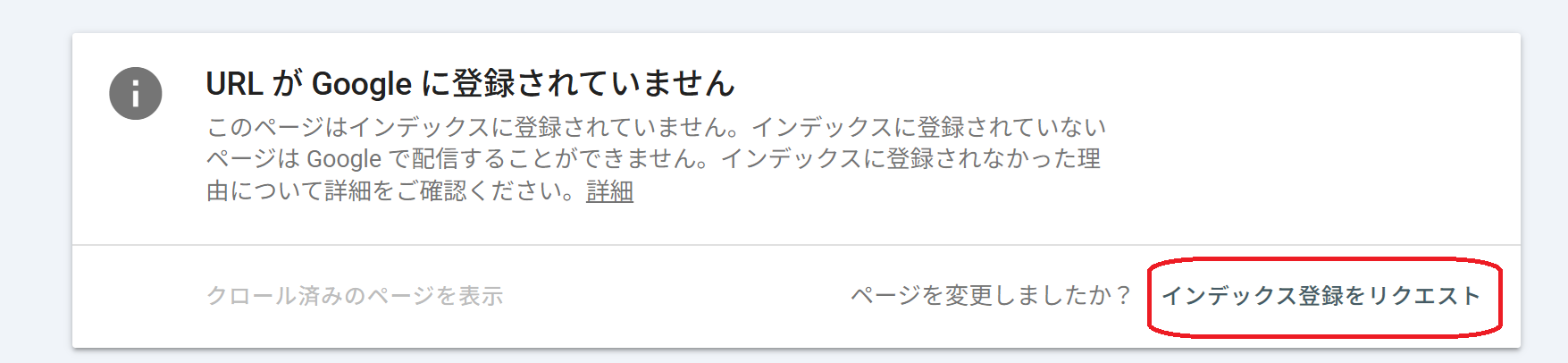
テスト処理が始まり、少し待つと「インデックス登録リクエスト済み」というポップアップが表示されますので、「OK」を押して画面を閉じます。これでGoogleへの送信手続きは完了です。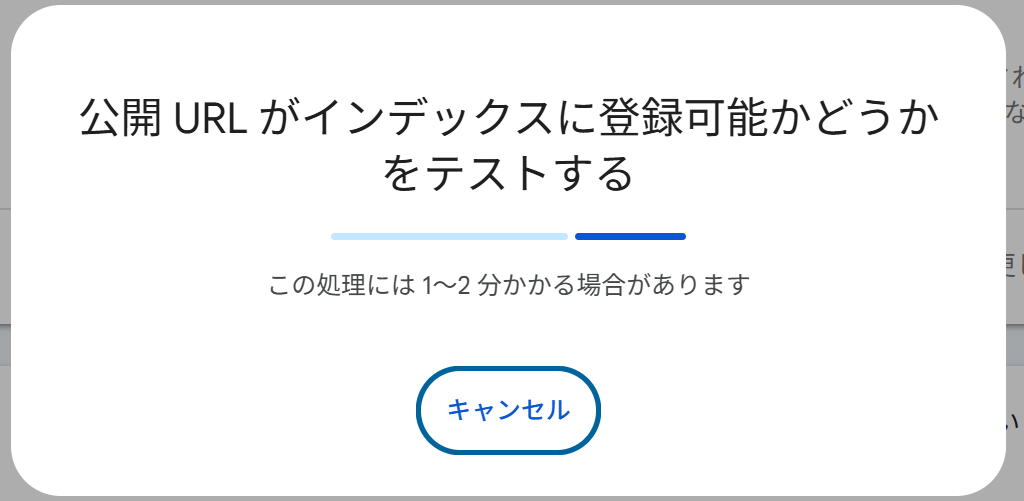
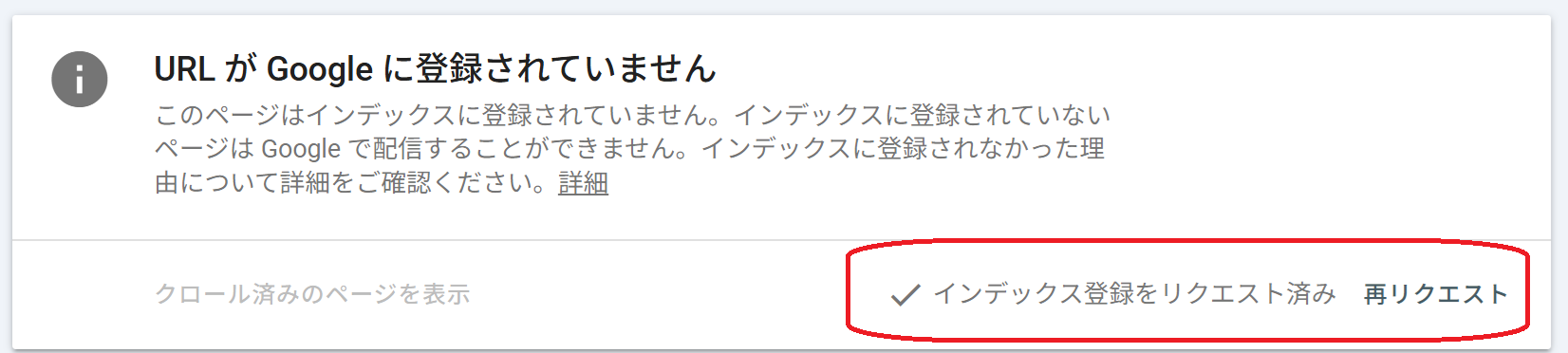
リクエスト成功後に「登録されていません」と表示される理由
無事にリクエスト申請が成功したあと、もう一度同じURLを検索バーに入れて確認してみると、相変わらず「URL が Google に登録されていません」と表示されることがあります。
「申請が失敗したのかな?」と不安になるかもしれませんが、実はこれが正常な挙動です。
リクエストは「整理券」を受け取った状態
Search Consoleで「インデックス登録をリクエスト」を押す行為は、Googleの巡回ロボット(クローラー)に対して「ここに新しい記事があるから、順番が来たら見に来てね」と整理券を出した状態です。
申請をした瞬間に検索エンジンへ登録されるわけではなく、以下のようなステップを踏んで処理が進みます。
- サーチコンソールでリクエストを送信(整理券の獲得)
- Googleの巡回待ち(順番待ちの時間)
- Googleのクローラーが実際に記事を見に来て内容をチェック
- Googleのデータベースに情報が登録される(インデックス完了)
- サーチコンソールの表示が「登録されています」に変わる
Googleが実際にあなたの記事を見にきて登録処理を終えるまでは、Search Console上の表示は「登録されていません」のままとなります。
登録処理が終わった場合は、URL検査にてサイトを確認すると下記の画面になります。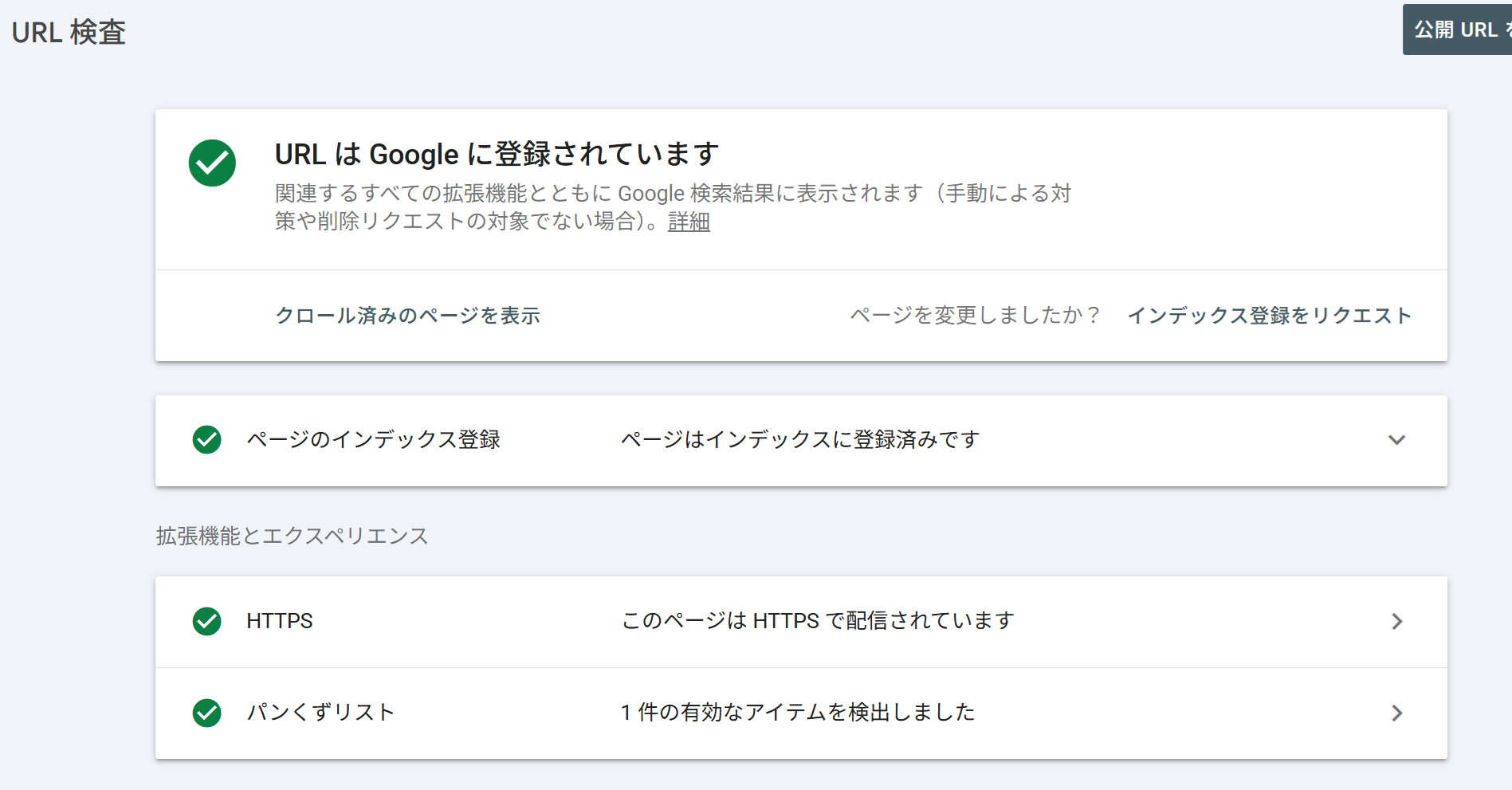
実際にGoogleに登録されたか確認する簡単な方法
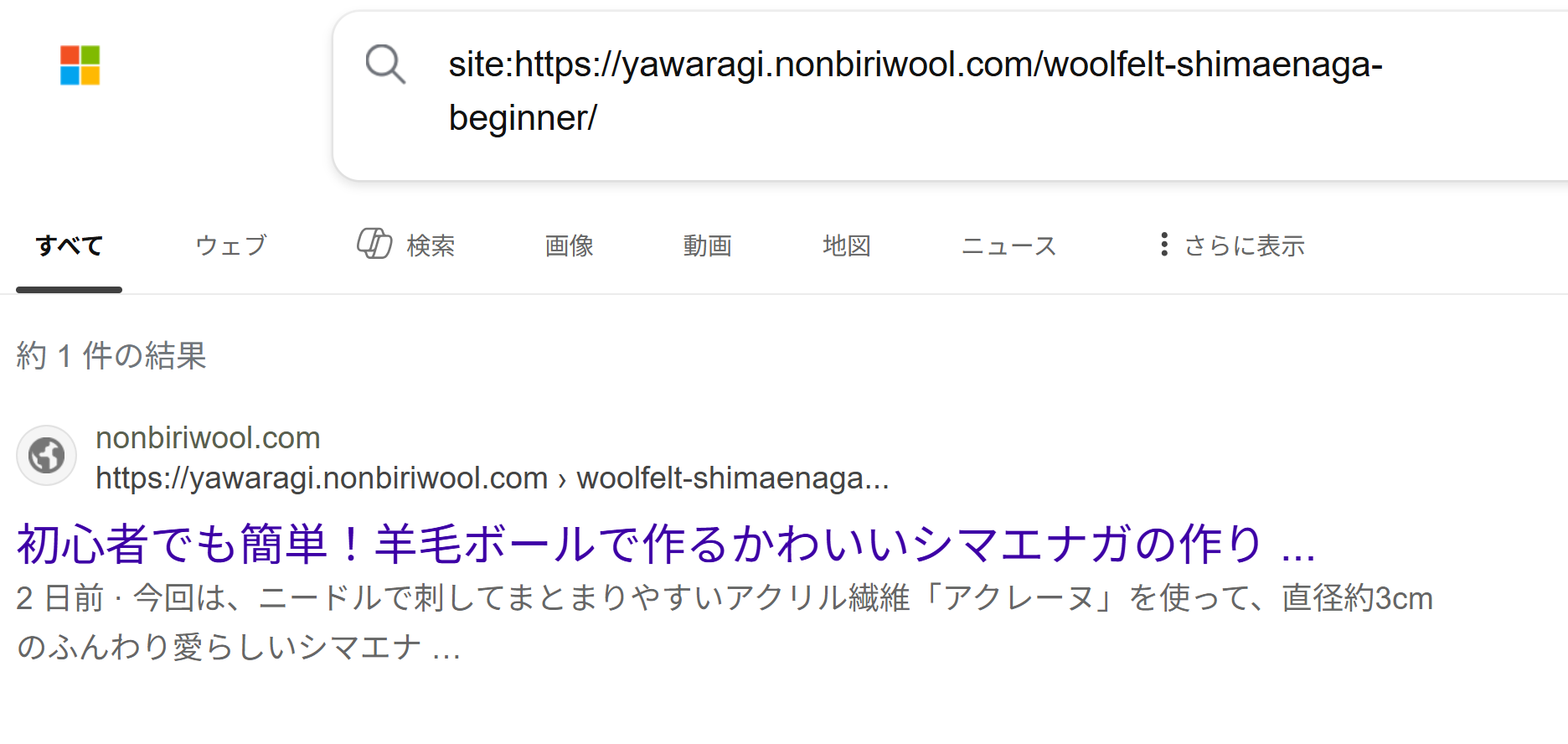
Google Search Consoleの画面表示が変わるのを待つ以外にも、実際に自分の記事がGoogle検索にヒットするかどうかを直接調べる方法があります。
「site:」検索を活用する
Googleの通常の検索窓を開き、以下のように検索してみてください。
site:(調べたい記事のURL)
※例えば site:
のように入力します。

検索結果に自分の記事のタイトルや説明文が表示されていれば、Search Consoleの画面表示がまだ「登録されていません」になっていても、すでにGoogleへの登録(インデックス)は完了しています。
まとめ:何度も申請せず気長に待つのがコツ
リクエスト送信完了のポップアップが出たら、Googleへの連絡は確実に届いています。何度も連打してリクエストを送っても順番が早くなるわけではありません。
早ければ数時間、通常でも数日〜1週間ほどで検索エンジンに反映されていきます。
記事を投稿したら「URL検査からリクエストを送信し、あとは焦らず次の記事の執筆に取り組む」という流れを習慣にしていきましょう!


コメント